Automatisierte Medienproduktion: Testimonials und mehr mit Canva AI
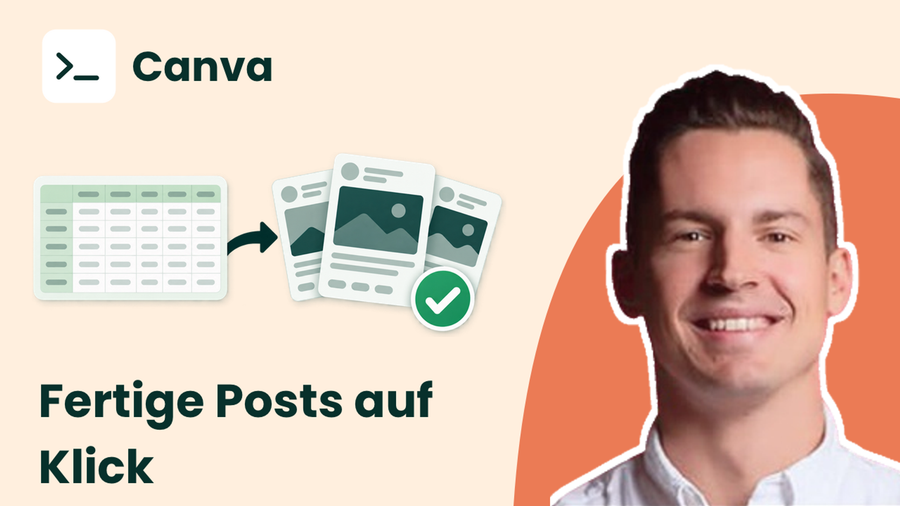
Erfahre, wie du mit der Bulk-Create-Funktion in Canva Grafiken in Serie erstellst – inklusive automatischer Zuweisung von Texten und Profilbildern.
Über diesen Snip
In diesem Snip lernst du, wie du mit der Bulk-Create-Funktion in Canva zahlreiche Grafiken automatisiert und auf einen Schlag erstellst. Anhand eines konkreten Beispiels für Testimonial-Grafiken wird Schritt für Schritt gezeigt, wie du tabellarische Daten wie Namen, Positionen, Unternehmensangaben und sogar Profilbilder in eine bestehende Design-Vorlage einspeist.
Zusätzlich erfährst du, worauf du bei der Vorbereitung deiner Tabellenspalten achten solltest, wie die Datenfelder über das Kontextmenü fehlerfrei mit den Grafikelementen verbunden werden und wie du im Anschluss einen Qualitätscheck für Textumbrüche durchführst.
Transkript nachlesen
Hi, im heutigen Snip schauen wir uns eine sehr coole Automation an, und zwar schauen wir uns an, wie wir Medien in Bulk produzieren können, also die Generierung von sehr vielen Bildern auf einen Schlag, basierend auf Input aus einer Excel oder aus einer CSV-Datei. Und zwar gibt's da viele Use Cases dafür. Unser Beispiel hier wird die Erstellung von Grafiken für Testimonials von unseren snipKI-Usern sein. Ihr könnt aber beispielsweise auch Event-Promotions, also wenn ihr zum Beispiel zu jedem Speaker ein Foto erstellen wollt mit dem Titel der Präsentation und immer den Namen und das Foto ändern wollt, oder wenn ihr Social-Media-Grafiken erstellt mit beispielsweise, ja, wechselnden Motivational-Sprüchen, ob ihr Produktvorstellungen oder Produkt-Ads generieren wollt, beispielsweise vielleicht auch für euer Blog die Header anzupassen oder Newsletter-Grafiken erstellen wollt. Also es gibt unendlich viele Use Cases für diese Automatisierung, die wir uns gleich anschauen. Und zwar nutzen wir dafür Canva AI. Canva AI ist jetzt ein Tool, was sehr viele coole KI-Features hat. Die Automation, die wir uns heute aber anschauen, hat im klassischen Sinn keine generative KI mit drin, ist aber trotzdem ein, ja, sehr spannendes Tool, um eben euer Leben leichter zu machen, um euch effizienter und schneller zu machen. Let's go. Die Seite canva.com: Wenn wir einen Account haben, sieht das Ganze so aus. Es gibt einen kostenlosen Account. Für die Bulk-Editierungsfunktion braucht man allerdings den Pro-Plan, und zwar kostet der Pro-Plan bei einer jährlichen Lizenz 110 € für eine Person. Wenn ich monatlich zahle, kostet das Ganze 12 €. Wie gesagt, ist notwendig für diesen Bulk Edit, den wir uns jetzt gleich anschauen. Ich kann aber sonst auf der kostenlosen Version auch relativ viel coole Sachen auf Canva schon machen. Die Oberfläche sieht nach dem Einloggen so aus. Ich habe hier oben die Möglichkeit, auf „Design erstellen“ zu gehen für die, die es noch nie genutzt haben, und habe hier relativ viele coole Vorgaben. Also, ob ich einen Instagram-Beitrag machen möchte oder ein Poster oder eine Story, YouTube, wie auch immer. Canva kennt sozusagen die Aspect Ratios schon von dem Output, den ihr erstellen wollt. Und ja, daher müsst ihr nicht mühsam erst mal googeln, wie so ein Beitrag eigentlich aussehen soll. So, und in unserem Fall haben wir hier jetzt schon ein Beispiel, und zwar seht ihr, haben wir in unserem snipKI-Grün den Hintergrund, wir haben hier ein Testimonial, wir haben den Namen der Person, den Titel der Person und das Unternehmen. Und das alles möchten wir quasi mass customizen, sprich, wir haben jetzt eine Liste an verschiedenen snipKI-Usern, die uns ein tolles Testimonial abgegeben haben, aber wir möchten jetzt nicht Copy-Paste hier jede einzelne Zeile und Teil des Fotos aktualisieren, sondern wollen das auf einen Schlag machen. Und das Ganze funktioniert durch die Bulk-Create-Option. Wenn ihr die noch nie genutzt habt, müsst ihr hier links auf Apps klicken und dann unter „Mehr von Canva“ auf Bulk Create klicken. Bei uns steht es jetzt hier schon drin, weil wir eben die Option schon genutzt haben. Wenn wir dann auf Bulk Create gehen, haben wir hier zwei Möglichkeiten: einmal Dateien hochladen und einmal Daten manuell eingeben. Wenn ihr keine Fotos austauschen möchtet von quasi Bildgenerierung zu Bildgenerierung, dann könnt ihr einfach eure CSV-Datei hochladen. Wenn ihr allerdings Fotos nutzen möchtet und die austauschen möchtet, müsstet ihr auf „Daten manuell eingeben“. Hier können wir uns noch mal ganz kurz unsere Datei anschauen, und zwar sehen wir, dass wir hier in der ersten Spalte den Namen haben, in der zweiten Spalte die Position, in der dritten Spalte das Unternehmen und in der vierten Spalte das Testimonial. Das hier sind natürlich alles KI-generierte Beispiele und nicht unsere richtigen Nutzer, aber ihr würdet natürlich für euren Use Case dann die relevanten Spalten auswählen. Das müssen nicht vier sein, das können viel mehr sein, das können deutlich weniger sein. Ich würde nur, wenn ihr vielleicht hier noch mehr Informationen habt, eine E-Mail-Adresse, Telefonnummern und so weiter, würde ich die im Zweifel vorher alle rauslöschen, dass ihr quasi dann nur für Canva die relevanten habt. Das macht es euch dann später gleich bei der Zuordnung ein bisschen leichter. So, und da wir eben die Fotos auch austauschen möchten, klicken wir auf „Daten manuell eingeben“ und haben jetzt hier eben so eine Tabellenansicht, die noch leer ist. Und wir würden jetzt hier einfach auf unser Google Doc gehen, würden die Daten kopieren, würden dann hier oben auf das T klicken, also auf die erste Spalte und erste Zeile, und dann hier einfach alles reinkopieren. Und jetzt seht ihr hier oben „Bilder hinzufügen“, und wir wollen ja Bilder hinzufügen. Und wenn wir da draufklicken, kommt hier eine neue Spalte. Und jetzt könntet ihr theoretisch jedes Foto einzeln in Canva reinladen. Ich empfehle euch aber, einfach alle relevanten Fotos auf einen Schlag reinzuladen, und dann könnt ihr die nämlich hier auch einfach auswählen. Und zwar müsst ihr dafür ein beliebiges Projekt starten und da auf den Upload-Button gehen. Das machen wir jetzt auch gleich mal gemeinsam. Und zwar, wenn wir hier auf der Startseite sind, klicken wir oben rechts auf „Design erstellen“, wählen da einfach irgendwas aus, das ist komplett egal, klicken hier drauf, dann geht ein neues Projekt sozusagen auf. Dann klicken wir hier auf Uploads und können dann entweder über unser Drive oder einfach selbst Daten hochladen klicken. Und hier sehen wir schon, wir haben hier ganz viele verschiedene Profilfotos, die wir natürlich auch alle mit KI generiert haben. Dann klicken wir auf Open, dann werden die reingeladen, und dann sind die sozusagen im Canva-Speicher. Und sobald die hochgeladen und im Speicher sind, klickt ihr hier einfach auf das Plus und wählt nach und nach die relevanten und passenden Fotos aus. So, und wenn wir dann alle Fotos hinzugefügt haben, klicken wir auf Fertig. Und jetzt müssen wir quasi die Teile unseres Bilds mit den Variablen zuordnen. Und zwar gehen wir hier erstmal auf den Testimonial, dann machen wir einen Rechtsklick und klicken dann auf „Daten verbinden“. Und hier wählen wir das Testimonial aus. Dann haben wir als Nächstes hier den Namen, klicken da auf Verbindung, wählen Name aus, wenn das noch nicht schon vorausgewählt ist. Dann klicken wir wieder mit Rechtsklick auf „Daten verbinden“ auf den Titel und klicken hier dann auf die Position. Und last but not least, beziehungsweise Foto kommt auch gleich noch, dann klicken wir hier auf das Unternehmen. Und kurz schauen, ob er das hier auch geklappt hat. Ich bewege mich kurz raus, denn Position – so, ist hinzugefügt. Und das Gleiche mit dem Foto: Datenverbindung mit Bild. Jetzt ist das Ganze passiert, das heißt, wir haben die variablen Elemente unseres Bildes mit den Elementen hier links connected. Ich sehe gerade, Testimonial ist noch nicht connected, hat wohl nicht geklappt, klicken wir hier noch mal drauf. So, hier als Sicherheit sehen wir auch, dass alle relevanten Felder, die wir quasi erstellen möchten, auf der linken Seite in Lila sind, also die Verbindung funktioniert hat. Wenn was nicht verbunden ist, ist es schwarz. Und klicken dann auf Weiter für die Erstellung. So, und jetzt sehen wir noch mal alle Excel-Zeilen sozusagen, die wir hatten. Wir können hier noch zum Beispiel sagen: Okay, wir möchten gewisse Personen doch rausnehmen. In der Regel fügt ihr ja nur Dateien oder nur Zeilen ein, die ihr auch wirklich erstellen wollt. Also lassen wir hier 15 Designs generieren. Und das Ganze öffnet sich jetzt in einem neuen Tab. Wenn ihr also später im Ausgangsprojekt Änderungen machen wollt, könnt ihr das. Wir sehen jetzt hier: Hat es quasi eins, zwei, drei und so weiter, sind glaube ich genau 15 oder sollten genau 15 sein, wie wir es eingegeben haben. Und wir sehen hier so ein paar Sachen, zum Beispiel hier, dass die Namen noch umspringen, da im Zweifel, ja, die Namen länger sind wie in der Ausgangsdatei. Was da hilft, ist, dass man von Anfang an, wenn man in der Ausgangsdatei ist, einfach hier die Felder einfach ein bisschen größer zieht. Und hier sehen wir, das ist schon relativ groß. Bei dem Namen war es jetzt noch nicht groß genug, aus dem Grund haben wir da einige Zeilenumbrüche, wenn wir weiter nach unten gehen. Das müsst ihr dann quasi alles noch ein bisschen manuell anpassen, aber generell ist es auf jeden Fall schon eine extreme Erleichterung, wenn ich, ja, Fotos, Grafiken, was auch immer, mit verschiedenen Variablen in Bulk generieren muss. So, was haben wir heute gelernt? Wir haben gelernt, dass die Erstellung von Medien, und zwar die massige Erstellung von Medien, kein Pain sein muss, denn da gibt's eine super Automatisierung von Canva. Und die Schritte, die wir uns angeschaut haben, sind, dass ihr einmal gelernt habt: Wie kommt ihr in Canva rein, wie funktioniert Canva generell, wie erstellt ihr die ursprünglichen Designs, wie ladet ihr eure eigenen Dateien und Variablen rein, wie connectet ihr euer Design mit den Variablen und insbesondere noch die kleine, ja, Besonderheit, wenn ihr auch Fotos als Variable nutzt, wie ihr damit umgeht, und letztendlich, wie ihr die Mass Generation umsetzt und am Ende dann noch mal den Quality Check macht, damit auch alles wirklich gut funktioniert. Es gibt verschiedenste Use Cases dafür, die haben wir in der Intro besprochen. Ich bin mir sicher, ihr habt auch den ein oder anderen Case, der euch, ja, nun mit Canva AI erleichtert wird. Viel Spaß dabei!
Vom Anschauen zum Anwenden
Was möchtest du aus diesem Snip in deinem Arbeitsalltag ausprobieren? Wähle eine konkrete Aufgabe und überlege, wie du das Ergebnis überprüfen kannst.