Professionelle Produktbilder für deinen Onlineshop mit Affinity und Canva-KI
Lerne, wie du mit Affinity und Canva-KI Produktbilder für deinen Onlineshop generierst, generativ erweiterst, virtuell ausleuchtest und hochauflösend exportierst.
Über diesen Snip
Wer KI-Bilder für Onlineshops generiert, stößt bei reinen Bildgeneratoren schnell an Grenzen: Nachträgliche Änderungen am Licht, Bildausschnitt oder Details lassen sich kaum präzise steuern. In diesem Snip erfährst du, wie du Affinity in Kombination mit den Canva-KI-Erweiterungen nutzt, um professionelle Produktbilder gezielt zu erstellen und professionell nachzubearbeiten.
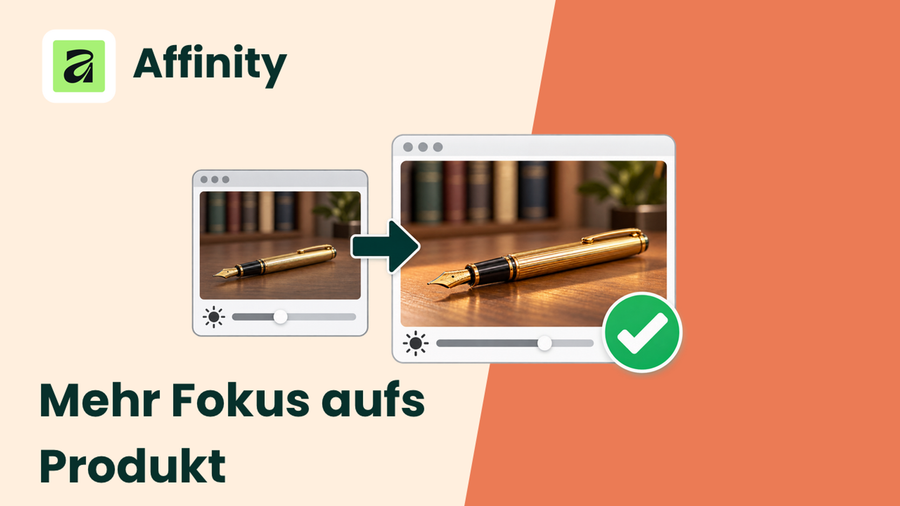
Schritt für Schritt wird gezeigt, wie ein fotorealistisches Bild per Prompt generiert, die Bildfläche generativ erweitert und gezielt um Elemente wie Pflanzen ergänzt wird. Anschließend lernst du, wie du Schärfentiefe und Porträt-Unschärfe in Echtzeit justierst, bis zu zehn virtuelle Lichtquellen auf das Produkt richtest und die Auflösung vor dem finalen PNG-Export vervielfachst.
Transkript nachlesen
Moin moin und herzlich willkommen zu einem interessanten Snip zum Thema professionelle Bildbearbeitung für deinen eigenen Onlineshop mit Hilfe von KI-Tools. Vielleicht hast du ja schon mal für deinen eigenen Onlineshop Bilder mit Hilfe von KI generieren lassen, aber vielleicht ist dir schon mal aufgefallen, dass man bei ganz vielen Bildgenerierungs-Tools wenig Kontrolle über den Output hat. Und das ändert sich mit Affinity. Hierbei handelt es sich um ein kostenloses, vollwertiges, professionelles Bildbearbeitungsprogramm, das man jederzeit kostenlos testen kann. Und man erhält auch keine abgespeckte Version, sondern wirklich die Vollversion, die so ähnlich ist wie Photoshop tatsächlich. Es hat auf jeden Fall sehr sehr viele Funktionen. Ja, und dank Affinity hat man meiner Meinung nach das Beste aus beiden Welten in einem Tool vereint: Man hat ein professionelles Bildbearbeitungsprogramm, was so ähnlich wie Photoshop, aber komplett kostenlos ist, und man hat AI-Erweiterungen. Diese kosten 12 € im Monat im Canva Pro Abonnement, aber dafür habt ihr dann quasi meiner Meinung nach die volle Power. Und das Pricing ist viel günstiger als bei vergleichbaren Anbietern. Ja, und ich kenne aktuell kein anderes kostenloses Bildbearbeitungsprogramm, was einem so viele Möglichkeiten bietet. Man hat eine große Palette an Möglichkeiten, wie man die Fotos für seinen Onlineshop gestalten kann. Ja, und wie das Ganze funktioniert, möchte ich dir gerne mal im Detail zeigen, weil wir wissen ja: Probieren geht über Studieren. Okay, los geht's! Dann geben wir mal in unserem Browser folgendes ein: affinity.studio. Dann landen wir auf der Seite von Affinity und können dann gleich auch hier auf diesen Button gehen und das Programm kostenlos herunterladen. Dann können wir uns mit unserem Account einloggen. Falls wir noch keinen haben, müssen wir uns registrieren. Ich habe schon einen, dann gehe ich auf Weiter. So, und jetzt haben wir die Möglichkeit, uns zwischen macOS und Windows zu entscheiden. Kleiner Disclaimer für macOS: Ich habe einen iMac von 2019, leider noch mit Intel-Prozessor. Da hat es leider nicht funktioniert, also Affinity funktioniert, aber die AI-Funktionen, die benötigen nämlich maschinelles Lernen, was direkt auf dem Rechner durchgeführt wird. Also, das heißt, wenn ihr einen iMac oder einen MacBook mit M-Chip habt, seid ihr safe. Solltet ihr nur einen Intel-Apple-Rechner haben, dann könnt ihr Affinity vollständig nutzen, aber leider die meisten AI-Erweiterungen nicht. Ja, und extra für diesen Snip musste ich meinen Windows-Laptop rausholen und ich kann euch aber zeigen, dass man auch auf einem ziemlich schwachen Rechner gute Ergebnisse erzielen kann. Mein Windows-Laptop ist echt nicht der beste, der hat schon so ein paar Jahre auf dem Buckel. Aber ich zeige euch mal, wie das Ganze funktioniert. Und ja, hier steht Windows Intel / AMD, also auf Windows funktioniert das Ganze, wenn man Intel-Chips hat, auf macOS leider nur mit der M-Chip-Serie. So, dann drücke ich mal auf Intel / AMD und lade mir das Installationsprogramm runter. Ja, und sobald das Ganze fertig ist, drücke ich hier auf Datei öffnen und installiere mir Affinity erstmal auf meinem Rechner. So, Affinity wurde mittlerweile installiert, dann starten wir die App. Dann landen wir auf der Startseite von Affinity, dann drücke ich hier auf dieses grüne Plus und habe dann die Möglichkeit, verschiedene Formate auszuwählen. Ja, und von Seitengrößen bis hin zu Briefgrößen, Leinwandgrößen und Hochkant-Handyformaten ist alles dabei, was das Herz begehrt. So, dann wählen wir mal das DIN-A4-Format. Ihr könnt natürlich ein x-beliebiges anderes Format wählen, das zu eurem Onlineshop passt. Klicken wir mal hier auf A4. Und auf der rechten Seite haben wir noch viele Einstellungsmöglichkeiten, wir können auch das Farbformat ändern zum Beispiel oder die DPI verändern, können wir sie erhöhen und verringern. Wir können die Ausrichtung ändern, also Hochkant- oder Querkantformat. Da müsst ihr immer gucken, was für euren Use Case am besten passt. So, dann drücken wir mal auf Dokument erstellen. So, dann sind wir auch schon in Affinity. So sieht das ganze Programm aus. Ich gebe euch mal einen ganz kurzen Überblick über Affinity und dann steigen wir auch schon ins Hauptthema ein. Also, wir haben zum einen die Möglichkeit, Vektorgrafiken zu erstellen, das machen wir in diesem Menü hier oben. Dann haben wir noch den Pixel-Bereich, da können wir Bilder unter anderem malen, also nicht als Vektorgrafik, sondern als ganz normales Bild. Dann gibt's noch das Layout-Menü, bei dem wir mehrere Seiten zu unserem Projekt hinzufügen können. Ich zeige euch das mal kurz. Standardmäßig ist nur eine Seite in unserem Projekt vorhanden. Wenn wir mehrere Seiten in unserem Projekt haben möchten, dann klicken wir hier mit Rechts in dieses Feld, gehen auf Seiten hinzufügen und dann auf Okay. Und dann können wir mehrere Seiten hinzufügen, die wir unabhängig voneinander bearbeiten können. Jetzt kommen wir zum eigentlichen Kern dieses Snips, und zwar Canva AI. Das wird euch höchstwahrscheinlich am meisten interessieren. Jetzt haben wir mehrere Möglichkeiten: Hier auf der rechten Seite können wir Bilder oder auch Vektorgrafiken mit Hilfe von Prompts generieren lassen, optional auch mit Referenzbildern. Dann haben wir die Möglichkeit, uns für eines von fünf KI-Bildgenerierungsmodells zu entscheiden. Standard ist immer das Leonardo Lucent Origin Premium Modell ausgewählt. Wenn wir hier draufklicken, können wir uns für die anderen Models entscheiden. Was man auf jeden Fall wissen sollte, ist, dass wenn man die anderen Models verwendet, dass man da schneller an sein monatliches AI-Limit drankommt. Also, wenn das AI-Limit überschritten ist, dann werden die Generations nicht gestoppt, sondern zwischen den Generations werden immer Pausen eingelegt und das müsst ihr auf jeden Fall wissen. Dann können wir hier in dieses Fenster unseren Prompt eingeben, wie ihr das vielleicht von anderen Bildgenerierungs-Tools kennt. Wenn wir hier draufklicken, können wir eine Referenz hochladen, an dessen Stil sich die AI orientieren soll. Und wenn wir auf diese drei Punkte hier klicken, dann haben wir die Möglichkeit, verschiedene Stile auszuwählen, ein Seitenverhältnis und auch die Anzahl der Bilder festzulegen. Und ganz unten hier haben wir den Navigator und da können wir an unser Bild ranzoomen und rauszoomen. Wir können es auch hier mit diesem Balken nach oben und unten bewegen oder auch scrollen. Wählen wir mal das SeaDream 4.5 Ultra HD Model. Damit können wir fotorealistische Bilder für unseren Shop generieren. Und jetzt gebe ich ein: Eine braunhaarige Frau mit weißem Top hält einen goldenen Füller in die Kamera. Im Hintergrund ist leicht verschwommen ein Bücherregal und ein weißes Designersofa zu sehen. Warme Farben, viele Holzelemente, moderner Einrichtungsstil. Und dann drücken wir auf Erstellen. Da ich jetzt keinen bestimmten Stil ausgewählt habe, ist hier alles im Stockfoto-Stil. Sollte euch das zu steril sein, dann könnt ihr auch einen anderen Stil verwenden. Hier haben wir die zwei Variationen. Ich finde, das sieht auf jeden Fall nicht schlecht aus, aber ich möchte es für meinen Shop vielleicht noch ein bisschen spektakulärer haben. Von daher gehe ich hier auf die drei Punkte. Beim Stil wähle ich Cinematisch aus und Anzahl der Bilder lasse ich wieder auf 4. Und beim Seitenverhältnis wähle ich mal dieses Hochkantformat und dann drücke ich auf Erstellen. Wenn ihr sehr viel mit KI innerhalb von Affinity arbeiten wollt, dann kann es sich für euch vielleicht lohnen, auf einen Business-Plan von Canva abzugraden. So, jetzt wurde uns der cinematische Stil generiert. Schauen wir uns mal die Bilder an. Das ist das erste, das zweite und das dritte. Also mir persönlich gefällt das Bild hier am besten. Dann lasst uns mal mit diesem Bild hier weiterarbeiten. Wir können jetzt das Bild anklicken und z. B. so aufziehen, dass es das komplette weiße Feld hier ausfüllt. Das machen wir mal mit gedrückter Maustaste. Und jetzt können wir noch die Position verändern, wir können es ein bisschen nach unten schieben oder nach oben. So gefällt mir das schon sehr gut. Und jetzt habe ich die Möglichkeit, das Bild in der Breite zu erweitern. Ich klicke es mal an. Und wichtig: Bevor ihr irgendwelche AI-Tools verwendet, sorgt immer dafür, dass das Bild, was ihr bearbeiten wollt, angeklickt und ausgewählt ist. So, das haben wir gemacht. Und dann gehen wir hier auf Generativ erweitern. Und jetzt haben wir die Möglichkeit, hier dieses Raster, was erscheint, zu vergrößern und quasi das Bild über den Bildrand hinaus von der AI erweitern zu lassen. Dann machen wir das Ganze mal. Und bevor wir das machen, können wir hier die Anzahl der Bilder festlegen. Machen wir mal 3 und dann drücken wir auf Erweitern. So, ihr müsst jetzt bedenken, dass wir über das DIN-A4-Format hinausgegangen sind. Wir haben ja davor das DIN-A4-Format ausgewählt und ich habe ja dieses generative Erweiterungsraster über den Bildrand hinausgezogen. Deswegen ist das Bild jetzt breiter als das DIN-A4-Format. Und jetzt haben wir hier sogar verschiedene Variationen: Das ist die erste Variation, das ist die zweite Variante und das ist die dritte Variante. Und wie man sieht, sehen alle drei Varianten realistisch aus. Man sieht hier keine sichtbare Linie, wo das Ganze erweitert wurde, sondern das passt alles sehr gut zu dem Originalbild. Und ich zeige euch jetzt kurz, was man Interessantes machen kann: Weil es halt ein Bildbearbeitungsprogramm ist, kann man jetzt die erweiterten Seiten mit dem Auswahl-Tool hier kann man die Seiten frei bewegen. Und das finde ich auch sehr stark. Und diese Möglichkeiten habt ihr einfach nicht bei reinen Bildgenerierungs-Tools. Also die Elemente, die ihr durch KI-Generation hinzufügt, die werden zu einer neuen Ebene, die ihr dann noch mal einzeln bearbeiten könnt. Und das finde ich sehr stark. So, machen wir das Ganze mal wieder so, wie es war. Und ihr könnt jederzeit die Variation ändern, indem ihr doppelt auf das Element klickt, von dem ihr mehrere Variationen habt generieren lassen. Wir klicken mal doppelt hier drauf und dann können wir wieder zwischen diesen Variationen wählen. Sollten wir mehr Variationen haben wollen, haben wir hier die Möglichkeit, das zu tun, indem wir hier draufklicken. Nehmen wir mal die erste Variante. Jetzt haben wir auch noch ein sehr cooles Tool, mit dem wir einen bestimmten Bereich manuell auswählen können und da können wir neue Gegenstände hinzufügen oder bereits vorhandene Gegenstände entfernen. So, jetzt wählen wir beide Bilder aus und gehen auf Generative Füllung. Und wenn ich jetzt hier einen Bereich auswähle, müsst ihr bedenken, dass die AI sowohl auf dem Originalbild als auch auf der AI-Erweiterung etwas generiert. Und es ist ganz wichtig, dass ihr vorher wirklich beide Elemente ausgewählt habt, sowohl das Originalbild als auch die generative Erweiterung, damit keine unerwünschten Fehler passieren. Dann deaktivieren wir dieses Kästchen. Hier steht nämlich: Außerhalb der Auswahl generieren. Nein, wir wollen nur innerhalb dieses Bereiches hier etwas haben. Moment, ich markiere das noch mal ein bisschen sauberer, von unten direkt von unten. So, in diesem Bereich möchte ich eine Pflanze haben. Und bei der Anzahl der Bilder drücken wir mal auf 3 und gehen auf Anwenden. Während die Füllung generiert wird, seht ihr auch, dass wir beides ausgewählt haben, sowohl das Hauptbild als auch die generative Erweiterung. Und das ist die Voraussetzung dafür, dass wir ein gutes Ergebnis bekommen werden. So, jetzt haben wir drei Variationen: Einmal diese hier, einmal diese hier und einmal diese hier. Wählen wir jetzt einfach mal diese Variation, klicken mal weg und stellen fest: Das hat sich ziemlich gut in den Hintergrund eingefügt. Und auch hier bei dieser Generation wurde erneut eine Bildebene erzeugt. Das ist jetzt quasi unsere dritte Bildebene, die wir auch komplett frei verschieben können, was natürlich in dem Fall nicht wirklich Sinn macht, da das Ganze dann unrealistisch aussieht. Also, es hat schon einen Sinn, dass die Pflanze da bleibt, wo sie ist. Und ja, das funktioniert auch oft richtig gut. Dann hätten wir noch die Möglichkeit, hier auf Generative Bearbeitung zu gehen, wenn wir den gesamten Stil oder den Hintergrund des Bildes ändern wollen. Hier steht auch z. B., dass man eingeben kann: Wie im Winter oder Sofa entfernen. Damit kann man sozusagen gröbere und größere Bereiche bearbeiten als mit der Generativen Füllung. Dann haben wir noch die Möglichkeit, die Porträt-Unschärfe einzustellen. Und da finde ich ganz interessant, dass man das tatsächlich in Echtzeit machen kann, was auch nicht bei jedem AI-Tool möglich ist. Für die Porträt-Unschärfe, da habe ich die Erfahrung gemacht, dass es am besten funktioniert, wenn man sein gesamtes Bild mit verschiedenen Bildebenen erstmal exportiert und dann wieder bei Affinity einfügt als einzelnes Bild. Dann funktioniert die Porträt-Unschärfe-Funktion meiner Erfahrung nach am besten. Also gehen wir hier auf Als PNG exportieren und nennen das Ganze z. B. Frau mit goldener Füller und speichern das bei Bildern ab als PNG. So, auf Seite 2 fügen wir dann das exportierte Bild per Drag and Drop ein und ziehen es auf die vollständige Größe auf. So, und jetzt haben wir das Bild wieder als ein einziges Bild. Wir haben jetzt nur noch eine einzige Ebene und jetzt funktioniert die Porträt-Unschärfe auch deutlich besser. Wir wählen das Bild aus und gehen auf Porträt-Unschärfe. Dann wird das Bild analysiert. Wir müssen auch keinen Bereich auswählen, sondern es wird automatisch die Frau von der AI ausgewählt und wir können einstellen, wie stark sie im Fokus sein soll. Jetzt können wir in Echtzeit die Unschärfe einstellen. Wir können z. B. hier den Radius einstellen. Ich finde das ein bisschen zu viel. Ich stelle das mal hier so ein, ungefähr auf 28. Das gefällt mir schon ganz gut. Und jetzt können wir auch noch die Fokusdistanz einstellen und dann können wir noch die Weichheit der Unschärfe einstellen. Jetzt kann man sich das so einstellen, wie man möchte, und wenn man zufrieden mit dem Ergebnis ist, drückt man auf Anwenden. Und jetzt kommen wir zu meiner absoluten Lieblingsfunktion, und zwar: Wir können die Beleuchtung des Bildes in Echtzeit ändern. Wählen wir das Bild aus und gehen auf die Porträtausleuchtung. Das ist meine absolute Lieblingsfunktion. Und hier haben wir die Möglichkeit, bis zu zehn Lichter hinzuzufügen, die von der AI generiert werden. Und ich zeige euch mal, wie man seine Bilder damit beleuchten kann. Standardmäßig ist nur ein Licht eingestellt und das ist relativ diffus. Ich bewege es mal ein bisschen, dann sieht man, wie sich das Ganze ändert. Da die Stärke standardmäßig nur bei 50 % ist, sieht man die Veränderung nicht so stark, aber ich gehe jetzt mal hier auf 86 % und schon sieht man, dass es so aussieht, als würde man sie mit einer Taschenlampe beleuchten. Und das ist wirklich meine absolute Lieblingsfunktion, weil man dadurch Bildern noch mal eine gewisse Tiefe verleihen kann und zusätzlich zur Unschärfe den Fokus auf seine Produkte richten kann. Ich könnte jetzt z. B. direkt auf die Füllerspitze leuchten oder hier auf ihre Hand. Also da habt ihr ganz viele Möglichkeiten, da gibt's auch kein Richtig und kein Falsch. Hauptsache, ihr seid mit dem Ergebnis am Ende zufrieden und euer Produkt wird so dargestellt, wie ihr das braucht. Ihr habt auch die Möglichkeit, hier den Radius des Lichtes einzustellen, sodass wirklich nur der Punkt beleuchtet wird, den ihr für richtig erachtet. Also, man sieht jetzt: Vom Gesicht der Frau wird kaum was beleuchtet. Wenn ich den Radius jetzt erhöhe, dann wird auch das Gesicht ein wenig beleuchtet und hier der Gegenstand, also eine sehr sehr schöne Funktion, wie ich finde. Und hier kann man auch einstellen, wie spiegelnd das Licht sein soll. Ich mache das mal auf 0 %, dann wirkt das Licht sehr schwach. Und wenn ich es auf 100 % mache, dann sieht man auf einmal, dass an mehr Stellen Licht hinkommt, ne? Ich mache noch mal den direkten Vergleich: 0 %, das ist 0 % spiegelnd, und das ist jetzt 100 %, und da sieht man, dass auch die Haut plötzlich Licht abbekommt. Und ja, da kann man viel mit rumspielen mit dieser Funktion. Und mit diesem Regler stellt ihr ein, wie hell oder dunkel die gesamte Umgebung sein soll. Jetzt mache ich das Ganze mal sehr dunkel, jetzt ist der Füller extrem stark im Fokus. Aber ich finde so, ja, zwischen 70 bis 90 % ist doch ein ganz guter Bereich. Wenn wir jetzt mehr Lichter hinzufügen wollen, dann können wir das Ganze hier tun. Wir können, wie gesagt, bis zu zehn Lichter hinzufügen. Machen wir aber erstmal ein zweites Licht dazu und das können wir dann auch so platzieren, wie wir das brauchen. Wir können sogar den Hintergrund beleuchten, wir können hier wieder die Stärke einstellen, dann sogar die Distanz auswählen. Also wir können den Hintergrund beleuchten, wenn die Distanz sehr gering ist, dann ist das Licht eher im Vordergrund, und je weiter wir die Prozentzahl hier erhöhen, desto mehr wird der Hintergrund, wie man hier sehen kann, auch beleuchtet. Vielleicht reichen uns zwei Quellen. Wir können aber auch, wie gesagt, bis zu zehn Quellen hinzufügen. Dann können wir sogar noch die Art des Lichtes einstellen: Spot. Das zeige ich euch mal, das ist jetzt ein Spotlight. Da können wir hier so einen Anfangspunkt festlegen und z. B. direkt ihr Gesicht beleuchten, jetzt von unten rechts beispielsweise oder auch von unten links. Und außerdem könnt ihr sogar die Farbe des Lichts ändern, was ich auch sehr cool finde. Können jetzt z. B. so ein grünes Licht wählen, ihr habt hier die komplette RGB-Palette. Wählen wir mal so ein warmes, hellorangenes Licht. Ein ganz spannendes Tool ist auch das Kolorieren-Tool, da könnt ihr z. B. aus Schwarz-Weiß-Bildern mit Hilfe von AI Farbbilder machen. Dann können wir das gesamte Bild auswählen und auf Superauflösung gehen. Und dann wird die Qualität von der AI erhöht, es werden mehr Pixel künstlich erzeugt und wir haben die Möglichkeit, verschiedene Qualitätsstufen einzustellen. Wir können das Ganze mehrfach upscalen. Ich zoome da mal ran und dann sieht man, wie gut dieses Upscalen aussieht. So sieht man, wie pixelig das Ganze ist, und bei 400 % haben wir eine deutlich bessere Qualität, besonders wenn man wieder ein bisschen zurückzoomt. Ist klar, wenn man jetzt extrem ranzoomt, dann wird man auch beim 400-fachen Upscalen Pixel erkennen können. Also, wenn ich jetzt so krass ranzoome, dann sieht man hier Pixel, aber sobald ich ein wenig rauszoome, sieht das schon deutlich besser aus als vorher. Noch mal zum Vergleich: Das hatten wir vorher, das ist das Upscale-Ergebnis. Und ja, wenn wir fertig sind, dann gehen wir wieder auf Als PNG exportieren, benennen die Datei, speichern sie und können sie auf unserer Shopseite hochladen. Ja, jetzt wisst ihr, wie ihr mit Hilfe von AI Bilder für euren Onlineshop professionell nachbearbeiten könnt. Ich wünsche euch ganz viel Erfolg beim Ausprobieren und beim Üben. Wir sehen uns im nächsten Snip. Macht's gut. Ciao ciao!
Vom Anschauen zum Anwenden
Was möchtest du aus diesem Snip in deinem Arbeitsalltag ausprobieren? Wähle eine konkrete Aufgabe und überlege, wie du das Ergebnis überprüfen kannst.