Bilder mit Nano Banana: Die Google Bild-KI der nächsten Generation
Entdecke Googles Bildmodell Nano Banana (Gemini 2.5 Flash Image): Bildbearbeitung, konsistente Charaktere, Text im Bild und Composings im Google AI Studio und Freepik.
Über diesen Snip
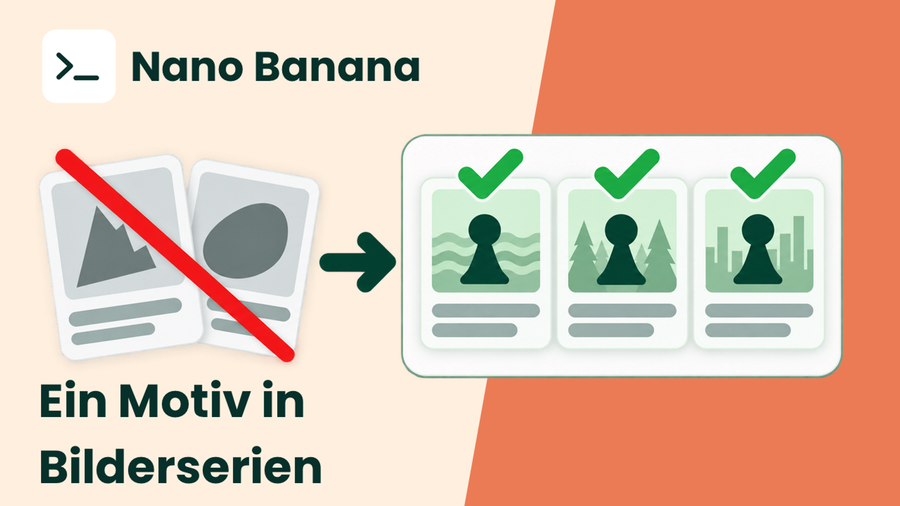
Hinter dem Codenamen 'Nano Banana' verbirgt sich Googles Bild-KI Gemini 2.5 Flash Image. Das Modell überzeugt insbesondere durch präzise Bildbearbeitung per Textprompt, nahtlose Kombination mehrerer Vorlagen sowie herausragende Konsistenz bei Gesichtern und Charakteren über unterschiedliche Szenen hinweg.
In diesem Snip lernst du Schritt für Schritt, wie du Nano Banana sowohl im kostenlosen Google AI Studio als auch in Freepik einsetzt. Anhand praxisnaher Beispiele werden Hintergründe ausgetauscht, Objekte ergänzt, fehlerfreier Text in Szenen integriert, konsistente Outfits generiert, Werbemittel variiert und historische Fotos koloriert.
Transkript nachlesen
Ja, hi und herzlich willkommen zu diesem Snip. Ja, Nano Banana, ein mysteriöser Name, von dem du vielleicht auch schon gehört hast, der plötzlich im Netz auftauchte und für Aufsehen sorgte. Heute wissen wir, dahinter steckt Googles Bild-KI Gemini 2.5 Flash Image. Du kannst diese KI direkt im Google AI Studio testen, auch kostenlos, oder auch in anderen Anwendungen wie zum Beispiel Freepik. Das zeige ich euch alles in diesem Snip. Und die Möglichkeiten sind wirklich schon beeindruckend. So bleiben beispielsweise Charaktere über viele Bilder hinweg konsistent, womit viele andere Modelle Probleme haben. Objekte lassen sich nahtlos hinzufügen oder entfernen. Hintergründe sind im Handumdrehen ausgetauscht. Mit einem Satz wechselst du den Stil, zum Beispiel von einem realistischen Foto zu einem Comic. Licht und Schatten passen sich automatisch und korrekt an. Sogar 3D-Objekte kannst du drehen, skalieren und realistisch einfügen. Du kannst aber auch bestehende Bilder als Vorlage nutzen, verschiedene Motive kombinieren und so komplett neue Szenen erstellen. Aber auch hervorragend geeignet, um zum Beispiel alte Schwarz-Weiß-Fotos zu restaurieren und zu kolorieren. Du kannst damit hervorragend A/B-Tests, zum Beispiel für Ad Creatives, erstellen. Und das ist genau das, was das Netz momentan so feiert. Nano Banana liefert zuverlässig starke Ergebnisse, fühlt sich unglaublich intuitiv an und oft klappt auch schon alles beim ersten Versuch. Als Nächstes werfen wir einen Blick in das Google AI Studio. Ich zeig dir, wie du dort Nano Banana auswählen kannst. Wir werden dort erste Usecases umsetzen. Und im zweiten Abschnitt gehen wir dann noch in Freepik hinein und dort werde ich dir ebenfalls zeigen, wie du dort mit Nano Banana arbeiten kannst. Ich wünsche dir ganz viel Spaß und weiter geht's. Auf dieser Blogseite von Google sehen wir noch einmal die wichtigsten Features von Nano Banana. Zum einen ist dies sicherlich, dass Charaktere, dass Gesichter oder auch Tiere über mehrere Bearbeitungsschritte hinweg konsistent gehalten werden können. Ja, also das Problem, das wir bei vielen anderen Modellen hatten, versucht hier Nano Banana besser zu machen. Und aus unserer Sicht gelingt das wirklich gut, noch nicht immer, aber in sehr, sehr vielen Fällen, was wir auch gleich an den folgenden Beispielen sehen werden. Dann auch ein super Feature, was wirklich gut funktioniert: Man kann den Hintergrund beliebig austauschen oder sogar komplett entfernen. Dann können wir auch Fotos miteinander kombinieren. Also, wenn ich zwei Fotos habe, wird daraus ein Foto gemacht, was auch sehr gut und ohne Übergänge funktioniert. Dann kann ich zum Beispiel auch Räume in verschiedenen oder in mehreren Bearbeitungsschritten stagen. Ja, ich kann hier nach und nach Einrichtungsgegenstände hinzufügen. Und ja, eben die Elemente, die ich schon hinzugefügt habe, werden beim nächsten Bild, wenn ich ein neues Bild erstelle, nicht komplett verändert. Klappt alles wirklich schon hervorragend. Hier noch kann ich verschiedene Stile kombinieren. Und wie das Ganze live aussieht, zeige ich euch jetzt. Um Nano Banana im Google AI Studio auszuprobieren, besuchen wir einmal die Website aistudio.google.com und loggen uns mit unserem Google-Account ein. So sieht es dann aus, wenn ihr eingeloggt seid. Und ihr habt verschiedene Möglichkeiten, Nano Banana auszuwählen: Einmal über diesen Button hier oder hier rechts in der Menüleiste. Hier gibt es auch die verschiedensten Modelle von Google zur Auswahl. Und das Richtige ist eben das Gemini 2.5 Flash Image. Hier in der kostenlosen Variante habt ihr dann ein gewisses Limit beziehungsweise Fenster zur Verfügung, was ihr verwenden könnt, um Nano Banana auszuprobieren. Und wir starten jetzt einfach rein, indem wir hier auf 'Generate Media' klicken. Können dann hier noch mal das Modell bestätigen, was wir verwenden wollen, und starten einfach mit unserem ersten Beispiel. Hierzu laden wir ein Bild von uns hoch und geben einen sehr einfachen Prompt ein: Wir sagen, die Person auf dem Foto soll an einer Promenade am Gardasee spazieren gehen. Ihr braucht hier keine fancy Prompts eingeben, weil das Modell eben darauf ausgelegt ist, eure Eingabe sehr präzise zu berücksichtigen und dann entsprechend umzusetzen. Und dann klicken wir hier einmal auf 'Run'. Dann wird es in der Regel ja so maximal 20, 30 Sekunden dauern, je nachdem, wenn ich mehrere Bilder erstellen möchte, auch mal mehr. Und dann haben wir hier schon in sehr kurzer Zeit – was auch sehr schön ist und ein Vorteil von diesem Modell, dass es sehr, sehr schnell ist – haben wir unser erstes Ergebnis. Wir sehen hier den gleichen Charakter, unverändert, wurde hier beibehalten. Die Promenade, der Hintergrund passt auch, das kommt hin, das ist der Gardasee. Können wir auf jeden Fall schon mal so approven und dann geht's weiter mit dem nächsten Beispiel. Und hier sagen wir, dass dieselbe Person ein solches Boot wie hier im Bild zu sehen fahren soll, jedoch auf dem Rhein und vor der Kölner Skyline. Klicken hier wiederum auf 'Run'. Hier sehen wir dann immer gleich den Tokenverbrauch. Und hier können wir auch, ja, haben wir noch gewisse Einstellungsmöglichkeiten, inwiefern wir kreative Ergebnisse zulassen möchten, und haben hier noch ein paar, ja, Safety Settings, das heißt, wir können einstellen, was, wie stark das Modell Inhalte filtern soll. Einfach mal ein bisschen damit rumspielen. Und hier haben wir in der Zwischenzeit unser Ergebnis erhalten. Wir haben noch mal wiederum die gleiche Person in so einem Boot. Also wir erinnern uns, wir wollten dieses Boot von hier haben. Das wurde sehr, sehr gut umgesetzt. Sogar das Fähnchen wurde beibehalten, die italienische Flagge in dem Fall. Ist derselbe, dieselbe Person, ist jetzt hier ein bisschen unscharf, weil das eben auch ein bisschen, ja, aus einer anderen Perspektive ist. Manchmal kommt es vor, dass die Charaktere ein bisschen verändert werden, aber in der Regel und vor allem bei Nahaufnahmen ist das Ergebnis dennoch sehr, sehr gut. Aber hier einfach kann ich die Empfehlung geben: weiter ausprobieren, ein bisschen damit spielen und dann erhaltet ihr sehr schnell gute Ergebnisse. Und dann schauen wir uns noch ein weiteres Beispiel an. Hierzu möchten wir zwei Fotos, einmal von einem Tier und einmal von mir, zusammenfügen zu einem gemütlichen Herbstspaziergang im Wald. Klicken hier wiederum auf 'Run'. Lassen das Modell kurz arbeiten. Manchmal kommt es noch vor, dass das Modell hier hängen bleibt und kein neues Bild erzeugt. Dann klickt ihr am besten einfach auf 'Generate Media' oder startet einen neuen Chat. Und sehen hier wiederum das Ergebnis. Ist jetzt tatsächlich nicht so gut geworden. Der Hund sieht ein bisschen, ja, sieht so ein bisschen auf aus, als ob er sitzen und gleichzeitig laufen würde. Hier sehen wir aber auch eben ganz gut, dass die Ergebnisse noch nicht immer perfekt sind. Aber davon lassen wir uns jetzt nicht abhalten. Nano Banana ist auch richtig stark darin, Objekte zu gewissen Szenen hinzuzufügen. Wir möchten jetzt hier in diesen Garten einen Bachlauf und eine Schaukel hinzufügen. Klicken hier wiederum auf 'Run'. Und warten einmal kurz das Ergebnis ab. Und sehen hier das vorläufige Resultat: Wir haben hier wunderbar eine Schaukel integriert. Ob die hier an diesem Baum hängen bleibt, ist die andere Frage, aber auch sehr gut integriert der Bachlauf. Sieht auch gar nicht künstlich aus, also auch die Übergänge, die Schatten wurden dann entsprechend angepasst. Das funktioniert wirklich schon hervorragend. Das haben wir vorhin auch bei den Wellen am Boot gesehen, dass dieses dann eben auch dann entsprechend gleich gut berücksichtigt und umgesetzt wird. Ein weiterer sehr wichtiger und sicher spannender Usecase sind Ad Creatives, die ich hier wunderbar erstellen und dann entsprechend testen kann. Ich sage hier: Ich benötige eine Ad für Instagram für diesen Schuh mit kurzem englischen Slogan und jeweils einem Spezialeffekt, bitte in drei Farbvariationen. Und dann wird mir hier schon mal ein Vorschlag erarbeitet. Hier das erste Ergebnis, was wirklich extrem gut aussieht. Auch hier wurden alle Details des Schuhs beibehalten. Hier immer natürlich auch auf die Markenrechte achten als kleiner Hinweis. Auch hier noch mal eine andere Farbvariation. Und zum Schluss noch mal ein bisschen technischer dargestellt. Also wunderbar umgesetzt. Und gerade, wenn ich keine Zeit habe oder wenig Zeit habe, Ad Creatives zu erstellen, ist das hier eben eine super Möglichkeit, schnell zu testen. Was Nano Banana auch wirklich gut umsetzt, sind Texte in Bildern. Wir haben hier einmal den Broadway mit einer snipKI-Anzeige erstellen lassen. Aber wir sehen auch hier wunderbar die Beleuchtung und die, ja, ich sag mal, die Leuchteffekte, die Lichteffekte entsprechend gut und korrekt mit umgesetzt. Hier sagen wir jetzt zum Beispiel, dass wir diesen Text hinzufügen möchten: 'Leading in AI'. Und schauen wir mal, was er daraus macht. Man merkt, heute am Montagmorgen, als ich dieses Snip aufgenommen habe, dass das Modell etwas langsamer ist, dass viele Leute gerade am Testen sind. Und hier klicken wir einfach mal hinein und sehen: Der Text wurde wunderbar übernommen. Ja, auch ein Problem vieler anderer KIs, dass die Texte zerhauen werden, dass auch nach dem zehnten Versuch die Texte nicht korrekt dargestellt werden und so der Vorteil der Bilderstellung mit KI in gewisser Weise, ja, zunichtegemacht wird. Aber das beherrscht Nano Banana auch sehr gut. Wie gut Nano Banana Bilder beziehungsweise Gesichter über mehrere Bilder hinweg konsistent halten kann, das sehen wir auch an diesem Beispiel. Wir haben hierfür mit einem einfachen Prompt eine eigene App in Google Gemini erstellt, haben gesagt, dass wir eine Art Fashion-Filter-App benötigen. Das heißt, wir laden hier ein Bild hoch von uns und möchten, dass darauf aufbauend zehn Outfits generiert werden. Und das ist dann das Ergebnis, was wir erhalten: Also hier einmal das Original, dann einmal im Business-Outfit. Und wir sehen, das Gesicht ist immer genau das Gleiche. Hier geht's weiter, hier dann einmal in Gym Wear oder auch mal zur Gala Night im Cozy-Winter-Look. Oder dann hier einfach auch mal casual oder als Cyberpunk. Aber wie schon gesagt, könnt ihr das auch direkt hier im Chatfenster machen. Ich habe hier einfach mal ein Outfit von Zalando hochgeladen. Habe gesagt, dass er mir bitte dieses Outfit an diesem Model präsentieren soll, was auch dann umgesetzt wurde, also die Schuhe, die Jeans, ja, das T-Shirt und der Pullover. Alles sehr gelungen dargestellt. Es sind auch genau die Teile. Dann habe ich gesagt: Bitte noch einen Bienenhut hinzufügen. Sehen wir dann hier. Also der Rest bleibt konsistent, bleibt erhalten. Hier dann auch noch mal haben wir mit einem professionellen Objektiv die Lichtverhältnisse noch mal anpassen lassen. Und ja, das sind einfach ein paar Beispiele, wie ihr mit Nano Banana arbeiten könnt. Gibt natürlich unendlich Möglichkeiten, aber ich möchte euch einfach dazu motivieren, es selbst auszuprobieren. Solltet ihr noch alte Familienfotos oder Fotos von euren Großeltern in Schwarz-Weiß haben, kann ich euch dazu nur raten, diese kolorieren zu lassen. Wir sehen das hier an diesem Beispiel, kennt wahrscheinlich jeder dieses historische Bild. Das haben wir einfach kolorieren lassen. Also ihr seht hier: kein besonderer Prompt, 'Bitte kolorieren', das war alles. Und erhalten dann dieses Ergebnis, was durchaus an die Realität rankommen könnte. Ich bin mir nicht hundertprozentig sicher, wie die Farben damals waren, aber das sieht auf jeden Fall realistisch aus. Und dann wechseln wir jetzt einfach mal in die Freepik-Oberfläche, denn dort könnt ihr Nano Banana auch verwenden. Hierfür gehen wir dann einfach in den Freepik-Bildgenerator hinein. Wir haben hierzu auch ein paar Snips schon gemacht. Schaut euch die gerne an. Dann wählen wir das Modell von Google, und zwar Google Nano Banana aus. Sehen dann auch immer gleich, wie viele Credits verbraucht werden. Wir haben dann die Möglichkeit, bis zu acht Bildreferenzen hier anzugeben und diese dann quasi als Vorlage für neue Bilder zu verwenden. Wir sagen hier: 'Kombiniere Image 1, 2 und 3 zu einem neuen Foto.' Und wir erhalten dann hier dieses Ergebnis. Also hier noch mal: Der Charakter wurde wieder beibehalten, die Katze und das Bier, was, welches ich auch mit Freepik koloriert habe zu einer blauen Flasche. Hier sehr schön alles übernommen. Auch die Szene wurde insgesamt konsistent gehalten. Das heißt, der Strand hier ist aus dem Bild mit der Katze heraus entstanden. Und hier zeige ich euch einfach noch mal ein paar frühere Aufnahmen. Das Bild oder die Bilder habe ich ein paar Freunden zugeschickt. Sie waren dann verblüfft, dass ich mit einer neuen Partnerin im Urlaub war und sogar noch an verschiedenen Stränden. Und das ist eigentlich für mich schon ein Indikator, der mir zeigt, dass KI und Realität immer mehr verschwimmen und, ja, hier die Möglichkeiten wirklich schon fast unbegrenzt sind. Ja, in diesem Snip haben wir dir die Möglichkeiten mit dem neuen Bildmodell von Google, Nano Banana, vorgestellt. Wir haben an zahlreichen Beispielen gezeigt, was man damit alles umsetzen kann und wie gut das Modell funktioniert. Jens wird euch zusätzlich zu diesem Snip als Special einen Guide zu Nano Banana zur Verfügung stellen, den wir euch auf den verschiedenen Kanälen, ja, mitgeben. Und hierbei wünschen wir euch ganz viel Spaß beim Testen, beim Ausprobieren. Und wir sehen uns beim nächsten Snip.
Vom Anschauen zum Anwenden
Was möchtest du aus diesem Snip in deinem Arbeitsalltag ausprobieren? Wähle eine konkrete Aufgabe und überlege, wie du das Ergebnis überprüfen kannst.