Meetings effizient zusammenfassen mit Microsoft 365 Copilot
Erfahre, wie du mit Microsoft 365 Copilot Meetings in Teams und im Business Chat automatisiert zusammenfasst, tabellarisch aufbereitest und nach Word exportierst.
Über diesen Snip
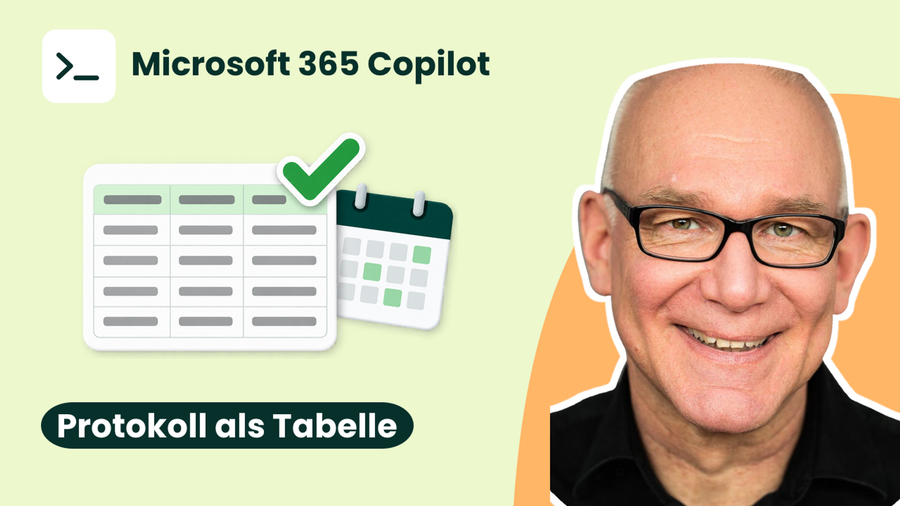
In diesem Snip lernst du, wie du Besprechungen in Microsoft Teams mithilfe von Microsoft 365 Copilot effizient zusammenfassen lässt. Du erfährst, wie das Transkript zu Beginn eines Meetings aktiviert wird und wie Teams nach Besprechungsende automatisch strukturierte KI-Notizen generiert.
Zusätzlich zeigt das Video, wie du Copilot bereits während des Meetings nach Zwischenständen befragen kannst und wie du im Microsoft 365 Business Chat über gezielte Prompts tabellarische Zusammenfassungen erstellst. Diese lassen sich im Dialog weiter verfeinern und per Zwischenablage direkt zur Weiterverarbeitung nach Word exportieren.
Transkript nachlesen
Moin! In diesem Snip zeige ich dir, wie du ein Meeting in Microsoft Teams vom Copilot zusammenfassen lassen kannst. Ich habe mich dazu neulich mit Jens getroffen und gleich zu Beginn des Meetings in Microsoft Teams habe ich oben auf diesen Copilot-Button geklickt. Und was dann passiert: Es wird sofort ein Transkript gestartet. Das muss man auch bestätigen und man wird auch darauf hingewiesen, dass man alle im Meeting darauf hinweisen soll, dass dieses Transkript gestartet wird, denn das ist ja eine Form von Aufzeichnung. Sobald das gestartet ist, kommt noch mal die Abfrage, welche Sprache alle im Meeting sprechen, und dann geht es auch schon los. Rechts hat sich auch schon das Copilot-Fenster geöffnet. Ja, und dann haben Jens und ich uns eine Weile unterhalten, haben über anstehende Snips und KI-Themen natürlich gesprochen und so jede Menge Transkript generiert. Ja, und dann kann man auch während des Meetings schon den Copilot fragen: Was ist denn bisher passiert? Gib mir bitte eine Zusammenfassung. So ist im Prinzip der Ablauf: Du startest das Meeting, dann startest du auch den Copilot, der wiederum startet das Transkript, das musst du bestätigen, und sobald das Transkript läuft, hat natürlich der Copilot später Material, was er zusammenfassen kann und wo du auch Fragen dazu stellen kannst. So, hier schon mal im Überblick das Ergebnis. Der Microsoft Copilot erzeugt nach Ende des Meetings automatisch die sogenannten KI-Notizen. Das sind Besprechungsnotizen, die sich aus dem Transkript generieren. Zusätzlich kann man hier in der rechten Spalte nachvollziehen, was während des Meetings geschehen ist. Hier, ich habe ja den Copilot gebeten, eine Zusammenfassung auch während des Meetings zu machen, und da kann ich mir dieses Ergebnis hier auch noch einmal anschauen. Und natürlich ist es möglich, mit dem Microsoft 365 Copilot auch im Nachgang jederzeit auf das Meeting bzw. auf das Transkript des Meetings zuzugreifen und den Copilot zu bitten, eine Zusammenfassung zu machen. Hier habe ich das gemacht. Ich habe den Copilot gebeten, eine Zusammenfassung in Tabellenform auszugeben. Und diese Tabelle kann man z. B. auch nach Word rüberkopieren mit Copy and Paste ganz einfach und dort weiterbearbeiten und vielleicht auch anderen zur Verfügung zu stellen. Aber jetzt zeige ich dir, wie du das Ganze überhaupt anstellst. So, das Meeting ist vorüber, das Transkript wurde erstellt. Aber wie kommst du nun an dieses Transkript heran bzw. wie kannst du mit dem Microsoft 365 Copilot nun Fragen zu diesem Transkript stellen oder dir Zusammenfassungen geben lassen? Da gibt es mehrere Wege. Ein Weg ist, über Microsoft Teams zu gehen. Ich bin hier in der Kalenderansicht von Teams und ich klicke hier auf den Termin, den ich gestern mit Jens hatte, und dort kommst du auf den Bearbeiten-Knopf. Über diesen Weg gelangst du zu einer Übersicht zu diesem Termin und dort gibt es den Reiter Zusammenfassung. Dort siehst du dann auch gleich die sogenannten KI-Notizen. Die werden immer dann automatisch generiert, wenn der Copilot während eines Meetings aktiv war und damit ja auch ein Transkript entstanden ist. Die Besprechungsnotizen sind in gut lesbarer Form eine ausführliche Zusammenfassung des gesamten Meetings. Zum Vergleich: Das Transkript ist natürliche Sprache, da sind manchmal auch Transkriptionsfehler drin und Ähms und Öhs, und man fällt sich vielleicht auch mal ins Wort oder es gibt ein sprachliches Durcheinander. Da sind schon mal die automatisch erzeugten KI-Notizen eine Hilfe, weil man das besser lesen kann. Du hast auch hier die Möglichkeit, den Copilot aufzurufen. Wir befinden uns ja noch in dieser Meeting-Ansicht. Und dort kann ich dann nachvollziehen, was während des Meetings mit dem Copilot passiert ist. Und ich habe ja den Copilot gebeten, einmal so eine Zusammenfassung des Meetings bis jetzt, bis zu diesem Zeitpunkt zu geben. Das macht natürlich in einem Eins-zu-eins-Gespräch wie gestern mit Jens überhaupt gar keinen Sinn, weil wir ja nur zu zweit sind. Aber angenommen, du bist ja mit mehreren in einem Meeting und bist später dazu gekommen oder du musstest zwischendurch das Meeting verlassen und kommst wieder zurück, dann kannst du dich auf den aktuellen Stand bringen lassen, was super komfortabel und angenehm ist. Du musst also nur während des Meetings dem Copilot die Frage stellen. Voraussetzung dafür ist, dass ein Transkript schon von Anfang an generiert wurde und natürlich auch dein Microsoft-365-Konto eine Microsoft-Copilot-Lizenz hat. Ja, und es gibt noch eine weitere Möglichkeit, wie du an das Transkript herankommst bzw. wie du den Microsoft 365 Copilot dazu bringst, dir eine Zusammenfassung eines Meetings zu liefern. Ich bin jetzt hier im Edge-Browser und habe den Business Chat aufgerufen. Das ist ja der Microsoft 365 Copilot. Und hier gibt es zwei Reiter, die ganz wichtig sind: Ich bin jetzt gerade hier im geschäftlichen Kontext, es gibt aber auch noch den Web-Kontext. Wir brauchen für das, was wir jetzt vorhaben, aber den geschäftlichen Kontext, denn nur hier hat der Copilot Zugriff auf Meetings, E-Mails und Dateien auf OneDrive oder SharePoint. Ich habe hier einen Prompt vorbereitet: Fasse das Meeting zusammen... und los geht's. Es reicht dem Copilot eine relative Zeitangabe. Ich habe geschrieben: gestern Vormittag, ne? Fasse das Meeting mit Jens gestern Vormittag zusammen. Weil ich nur ein Meeting gestern Vormittag hatte, ist das allein schon eineindeutig, aber er kann aufgrund dieser Daten jetzt eben die richtigen Informationen sich zusammensuchen. Dann habe ich darum gebeten, das Ganze in Tabellenform auszugeben, sodass ich das in Word weiterbearbeiten kann. Und das scheint auch ganz gut geklappt zu haben. Nun bin ich nicht sicher, ist das wirklich die ausführliche Variante, um die ich gebeten habe? Ich kann natürlich mit weiteren Prompts auch den Copilot bitten, das ausführlicher oder vollständiger mir zu liefern. Und jetzt setze ich einfach hinterher: Gibt es noch weitere Themen, die besprochen wurden? Und wieder startet der Prozess. Er sucht sich die Daten zusammen, die er braucht, um diese Frage zu beantworten oder um diese Aufgabe zu lösen. Und ich erwarte jetzt, dass eine neue Tabelle kommt, die ein bisschen erweitert ist. Schauen wir mal, was passiert. Jap. Also, wir haben jetzt hier 1, 2, 3, 4, 5 Themen und mal gucken, was jetzt hier unten steht: Hier haben wir 1, 2, 3, 4, 5, 6 Themen. Na gut, also immerhin ein bisschen erweitert. Aber das ist eine Möglichkeit, auch im Dialog die Ausgabe weiter zu präzisieren und zu vervollständigen. Angenommen, es sind ein paar Tage vergangen und du möchtest jetzt erst eine Zusammenfassung des Meetings generieren lassen. Auch das ist kein Problem, denn der Microsoft 365 Copilot bietet dir die Möglichkeit, gezielt auf Besprechungen zuzugreifen. Du hast hier unten in dem Bereich, in dem du den Prompt eingibst, diesen Button. Und über diesen Button hast du Zugriff auf alle möglichen Objekte, also Personen, Dateien, aber eben auch über diese drei Punkte auf Besprechungen und E-Mails. Ich wähle mir hier Besprechungen aus und dann kann ich die Besprechung auswählen, die ich am Freitag mit Jens geführt habe. Dahinter brauche ich dann nur den Prompt noch hinterherschicken, um dem Copilot zu sagen, was er denn jetzt mit dieser Besprechung oder mit dem Transkript der Besprechung anstellen soll. Und dann schicke ich das Ganze ab. Vorhin habe ich ja noch eine relative Zeitangabe hinzugefügt, also: Fasse das Meeting gestern mit Jens zusammen. Das war auch eindeutig, aber jetzt, nachdem ein paar Tage vergangen sind, habe ich eben gezielt das Meeting ausgewählt und den Prompt hinterhergeschickt. Auch hier wieder die Tabelle, so wie ich mir das gewünscht habe. Ja, und über diesen Kopieren-Button unter dem Ergebnis kann ich ganz einfach die Tabelle in die Zwischenablage kopieren und z. B. in Word einfügen. In Word kann ich dann die Tabelle natürlich noch mal formatieren, bisschen umschreiben, vielleicht ergänzen, und schon habe ich ein Dokument, was ich super einfach per E-Mail oder wie auch immer an Kolleginnen und Kollegen weiterleiten kann. So einfach kannst du mit dem Microsoft 365 Copilot dir Zusammenfassungen von Meetings erstellen lassen. Wichtig ist, dass du zu Beginn des Meetings das Transkript startest. Das erreichst du, indem du den Copilot aktivierst und der startet dann auch automatisch das Transkript. Du kannst natürlich auch die Videoaufzeichnung und das Transkript separat starten. Wichtig ist nur, dass es ein Transkript gibt, denn ohne Transkript kann der Copilot natürlich nichts zusammenfassen. Und auch schon während des Meetings ist es möglich, dir eine Zusammenfassung oder ein Update zu geben. Vielleicht musstest du kurz das Meeting verlassen oder bist zu spät zum Meeting gekommen. Wenn der Copilot aktiv ist bei dir und das Transkript ist schon von Beginn an erstellt worden, dann kannst du dir immer ein Update geben: Was habe ich bisher verpasst? Macht natürlich nur Sinn in größeren Meetings. Ja, aber der eigentliche Spaß nach meiner Meinung beginnt, wenn das Meeting zu Ende ist, das Transkript ist fertig. Dann kannst du in aller Ruhe, auch Tage später, mit dem Copilot dir diese Zusammenfassung erstellen lassen. Du hast ein Meeting verpasst? Kein Problem, du bist auf dem Laufenden. Oder aber du machst für deine Kolleginnen und Kollegen eine Zusammenfassung. Auch das geht blitzschnell mit dem Microsoft 365 Copilot. Ja, viel Spaß beim Ausprobieren!
Vom Anschauen zum Anwenden
Was möchtest du aus diesem Snip in deinem Arbeitsalltag ausprobieren? Wähle eine konkrete Aufgabe und überlege, wie du das Ergebnis überprüfen kannst.