Mock-ups in Sekunden: Eigene Bilder und Logos mit FreePik gestalten
Lerne, wie du mit Freepik in Sekunden fotorealistische Mockups aus eigenen Bildern oder KI-Prompts erstellst und Logos perfekt an Rundungen anpasst.
Über diesen Snip
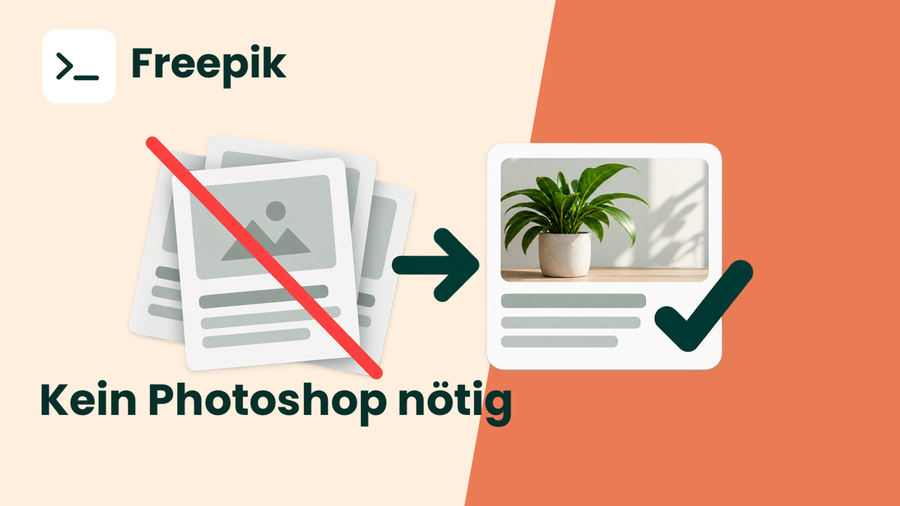
Möchtest du dein Logo oder Design auf Produkten wie Tassen, Geräten oder Verpackungen visualisieren, ohne Photoshop-Kenntnisse vorauszusetzen? Mit der Mockup-Funktion von Freepik gelingt das in wenigen Klicks: Ob Vorlagen aus der umfangreichen Freepik-Bibliothek, eigene Fotos oder direkt per Text-Prompt KI-generierte Bilder – Objekte werden automatisch erkannt und mit anpassbaren Masken versehen.
In diesem Snip lernst du Schritt für Schritt, wie du eigene Logos als Ebenen einfügst, Hintergründe mit einem Klick entfernst und das Design an Rundungen, Licht und Perspektive anpasst. Über Parameter wie Distortion, Opacity und Blend Modes erzielst du verblüffend fotorealistische Ergebnisse für Social Media, Pitch Decks und Produktpräsentationen.
Transkript nachlesen
Moin und willkommen zu einem neuen Snip. Heute will ich dir einmal zeigen, wie du mit Freepik sehr einfach Mock-ups erstellen kannst, also Logos oder Farbflächen auf vorhandene Gegenstände anwenden kannst. Das Ganze funktioniert nicht nur mit den Mock-ups aus der Library des Anbieters, sondern auch mit eigenen Bildern, und das wird meiner Meinung nach dann erst richtig spannend und macht dann auch richtig viel Spaß. Und das könnte zum Beispiel so aussehen. Zum Beispiel eine snipKI Zahnpasta und du siehst, ich kann hier dieses Logo, was ich habe, bewegen und es wird auch entsprechend den Rundungen angepasst. Oder, was haben wir hier noch, eine snipKI Tasse am Strand und du siehst auch hier, das Logo ist verschiebbar und auch nur da, wo die Tasse wirklich ist. Und wie das funktioniert, das gucken wir uns jetzt einmal kurz an. Vorweg: Freepik ist ein Anbieter, der normalerweise relativ bekannt ist für Stockbilder, hat sich aber in den letzten Monaten sehr sehr stark zu einem sehr fähigen und sehr guten AI-Tool entwickelt, sodass du hier auch Videos, Bilder und jetzt auch Mock-ups generieren kannst. Heute konzentrieren wir uns aber auf das Mock-up-Thema. Bevor wir reinsteigen, kurz was zum Pricing. Freepik hat einen Free-Plan und auch drei kostenpflichtige Pläne. Du siehst hier unten ist der Vergleich von allen Plänen. Grundsätzlich kann man sagen: Gerade wenn man öfters mal KI-Bilder macht, öfters mal KI-Videos macht, dann sind auch hier die 120 € oder 60 € im Jahr ein wirkliches Schnäppchen, weil du hier sehr viele Credits bekommst, um entsprechende Videos und Bilder zu generieren. Und da ist echt mittlerweile viel möglich. Die bieten immer alle möglichen Modelle an, von den aktuellen Videomodellen von Runway, von Google, von Veo und bis zu Bildern von Flux und Ideogram. Also lohnt sich auf jeden Fall. Aber zum Thema Mock-ups: Wir haben hier bei den AI-Tools – wir sind hier gerade im Free-Plan – auch den Part mit dem Mockup Generation. Und hier siehst du, im Free-Plan hat man zwei Mock-ups per Day und in dem kostenpflichtigen Plan, im günstigsten für 60 € im Jahr, hast du schon 1680 Mock-ups. Da kommst du wahrscheinlich nicht so schnell dran. Das heißt, hier lohnt sich auch mal die 5 € im Monat zu investieren, wenn man das öfters mal macht. So, genug über die Preise gequatscht, lasst uns direkt mal reinspringen. Wir sind auf der Freepik-Seite und können hier entweder irgendwas eintippen oder wir gehen oben rechts auf 'Start create'. Du brauchst natürlich einen entsprechenden Account, den du dir erstmal kostenlos anlegen kannst. Dann landest du hier auf dieser Startseite und hast hier die Möglichkeit, Bilder zu generieren und Videos etc. Und links, das ist jetzt hier der neue Menüpunkt, hier auf der linken Seite siehst du Mockups. Und wenn du hier draufklickst, dann hast du jetzt verschiedene Möglichkeiten, deine eigenen Mock-ups zu erstellen. Du kannst starten mit der Library. Das heißt hier links – mache ich hier ein bisschen größer – kannst du hier ein Mock-up auswählen. Freepik hat hier aus der Historie extrem viele Mock-ups in verschiedenen Bereichen. Du siehst hier von Apparel zu Devices, Print, Packaging, kannst du sehr sehr viel auswählen und da ist das Logo bzw. die Mock-up-Funktionalität direkt schon mitgedacht. Das heißt, hier können wir was auswählen und dann entsprechend nutzen. Finden wir jetzt hier nichts, können wir das Ganze aber auch über ein Image machen. Das heißt, wir können selber ein Bild hochladen und dann beispielsweise daraus ein Mock-up-Bild generieren. Das machen wir mal kurz. Das heißt, wie du siehst, hier habe ich schon verschiedene Bilder mal generiert. Und wenn wir mal ein bisschen scrollen, dann siehst du, da sind ganz ganz viele Bilder. Und wir suchen mal irgendwas, was sich vielleicht ansatzweise für ... das war super, ein Toaster. Das ist doch super. Wir nehmen mal hier diesen Toaster und gehen auf 'Use image'. Und jetzt können wir hier mit diesem Bild, was wir ausgewählt haben – wir können allerdings auch eins hochladen in derselben Maske – sagen: 'Generate Mockup'. Bevor wir das mal machen und direkt in die Mock-up-Design-Richtung reinsteigen: Letzte Option ist natürlich der Prompt. Das heißt, anstatt Bilder hochzuladen oder aus der Library zu nehmen, kannst du natürlich auch was hier prompten. Dadurch, dass Freepik sehr sehr viele Möglichkeiten hat, auch ja KI-Bilder zu prompten über verschiedene Modelle, kannst du hier auch einfach über einen Prompt das reinladen und dann hier zwei Stück erstmal generieren in einem beliebigen Format und dann mit einem mit zwei Bildern erstmal auswählen, was denn dafür das Mock-up sein sollte. Wir sagen jetzt mal, wir nehmen jetzt mal nicht den Toaster, sondern wir prompten uns mal einen Toaster. Und sagen jetzt hier: 'Image of a toaster'. Ja, das lassen wir einfach mal so da stehen und gucken mal, was bei rauskommt. Und dann werden innerhalb von wenigen Sekunden zwei Bilder dafür erstellt, und nicht nur die Bilder erstellt, sondern auch mit dieser Mock-up-Funktion angereichert, sodass die direkt nutzbar sind. Du siehst hier, tut sich auch schon was. Wir haben hier ein entsprechendes Bild bzw. zwei Bilder, die gerade noch bearbeitet werden. Und da sind wir auch schon. Das heißt, wir haben jetzt hier beide Bilder. Hier wird noch das Mock-up generated, das sollte auch noch mal ein paar Sekunden dauern. So, 'Generating your mockup'. So, du siehst hier schon, hier haben wir auch schon so eine Übersicht. Das heißt, diese Fläche wurde hier schon erkannt, ähnlich wie beim anderen Toaster. Auch hier wurde das entsprechend erkannt, hups. Und du siehst, hier können wir jetzt damit arbeiten. Das heißt hier Haupt- das Hauptelement in dem Bild wurde schon erkannt. Bevor wir aber mit den Einstellungen und mit dem Hinzufügen von Elementen arbeiten, will ich dir kurz zeigen, dass das hier auch nicht in Stein gemeißelt ist. Angenommen, der Toaster wäre vielleicht hier unten nicht wirklich sauber oder hätte vielleicht durch irgendwelche Schnittkanten neue Elemente, haben wir hier oben immer noch den Bereich Mask, also Maske. Und dann kommen wir in den Maskenbereich, wo du siehst, hier ist das rot eingefärbt und hier könnte ich jederzeit mit der Maske links entweder Sachen hinzufügen oder entfernen und kann die neue Maske dann nutzen. Das heißt, wenn ich jetzt hier sagen würde, ich entferne jetzt was, könnte ich hier diesen Bereich jetzt aussparen und dann würde diese Maske, wo dann auch entsprechend das Logo oder das Element drauf platziert werden, nicht mit übernommen und da würde das Bild quasi rausstehen. Zum Test lassen wir das einfach mal drin, damit wir gleich sehen, wie das aussieht. Mach das hier noch ein bisschen schöner, nehm hier mal so eine kleine Kante raus. So, wirklich schön ist das nicht geworden, aber für einen Test soll es reichen. So, du siehst hier, wurde die Maske jetzt übernommen. Jetzt können wir im linken Bereich Layers hinzufügen, also Ebenen, also sowas wie Logos. Wir scrollen mal hier so ein bisschen durch, können auch hier links Sachen hinzufügen, eigene Logos. Wir können aber auch – haben wir irgendwo mal Icons gemacht? Hier sehen wir so Icons, das klingt doch fast nach einem Logo. Können wir das hier mal nehmen? Du siehst, ich habe das hier schon auf dem Toaster. Und du siehst auch hier auf der linken Seite, wo wir die Maske ausgespart haben, da kommt das Logo nicht hin. Also Zweck erfüllt, Maske angepasst, wenn denn notwendig. Und du siehst auch hier die Rundungen des Toasters, gerade hier so in dem Bereich, werden auch schon ganz gut übernommen. Auch hier im linken Bereich sieht das eigentlich schon sehr sehr gut aus. Und hier kannst du es entsprechend größer machen, kleiner machen und auch drehen, falls das für dich relevant ist. Du kannst aber auch hier zusätzlich noch, wenn du das Bild angeklickt hast und hier diesen Rahmen hast, hast du oben noch mal neue Möglichkeiten zum Editieren. Das ist einmal die Möglichkeit, den Hintergrund zu entfernen. Das heißt, wenn wir auf 'Remove background' gehen, dann sollte hier gleich das blaue Hintergrund weg sein. Top, das heißt, wir haben hier ein richtiges Logo. Das sieht doch schon mal sehr gut aus. Wir haben die Möglichkeit, die Perspektive zu ändern. Da bekommen wir noch mal eine neue Maske und können hier noch mal die Perspektive quasi noch mal anpassen, wenn das für uns sinnvoll ist. Wir können das Asset noch mal replacen, also noch mal austauschen, und wir können auch noch mal die Maske editieren, wenn wir das wollen, aber für den gesamten Toaster. So, und jetzt haben wir das erstmal hier, ein Logo, ein Briefumschlag auf dem Toaster, den wir jetzt hier beliebig entsprechend platzieren können. Wir können jetzt schon hier oben rechts runterladen, das heißt, du gehst auf Export, das Bild gespeichert und damit könntest du jetzt arbeiten. Wir sind aber vielleicht noch nicht fertig, wir wollen vielleicht noch ein bisschen an der Farbe, an der Deckkraft etc. arbeiten und können das Ganze jetzt auch hier links machen. Wir haben hier einmal so Presets, das hier ist ein bisschen schlecht ausgegraut, aber das verschiedene Presets, wo sich auch die Farbe ändern. Das sind allerdings nur Presets. Wir können hier in alle Einstellungen reingehen. Das heißt die Opacity, das heißt die Deckkraft, siehst hier nichts drin und hier so ein kleines ganz dezentes Logo, können wir hier auch ein bisschen stärker lassen. Dann haben wir die Distortion, das ist so die Art und Weise, wie wie sehr auf die Rundung eingegangen wird. Wenn ich das hier mal auf die Seite schiebe und jetzt mal die Distortion hier runter, dann siehst du hier, sieht das eher aus, als würde da einfach draufsitzen, und je weiter das reingeht, desto mehr von dieser Rundung ist auch hier zu sehen. Ist natürlich jetzt hier maximal übertrieben, aber durch die Einstellungen haben wir hier die Möglichkeit, das halt auch wirklich zu steuern, wo man sagt: 'Ach, das sieht noch recht natürlich aus'. Dann haben wir den Blend Mode. Auch hier, der Blend Mode hat verschiedene Möglichkeiten, die Hintergrundfläche oder die Hintergrundfarbe mit dem hinzugefügten Bild, was du hast, zu ver... zu ver... vereinen quasi, über verschiedene Maßnahmen: Multiply ist was, Normal oder Linear Burn. Sind einfach drei Presets, die man nutzen kann, um zu gucken, was sieht am besten aus. Ähnliches bei Lights. Auch hier hast du verschiedene Möglichkeiten, noch mal die Lichter zu zu steuern quasi, wie es denn überblendet werden soll, also wirklich noch mal ins Fine-Tuning rein, bis hin zu den Schattierungen. Wenn auch das für dich eine Rolle spielt, kannst du hier auch noch mal in das Fine-Tuning reingehen. Was ich hier aber auch noch spannend finde ist: Wir haben jetzt hier ein Logo, aber vielleicht – warum auch immer – wollen wir vielleicht noch ein zweites Logo haben. So können wir auch beliebige weitere Bilder hinzufügen. Gehen noch mal runter in die Logos und nehmen mal hier das hier mal. Und du siehst, ich habe jetzt hier zwei Logos drin. Hier ist es noch versteckter und ich kann jetzt hier auch noch mal sagen: 'Remove background', damit ich das von dem Bild auch noch mal entferne. So, und da haben wir jetzt zwei Logos auf einem Toaster. Ob wir die so brauchen, das ist natürlich eine andere Sache, warum Logos auf dem Toaster sein sollten – überhaupt anderes Thema –, aber wir haben hier die Möglichkeit, jetzt auf diesen Elementen das so zu verschieben, dass das recht natürlich aussieht, und das Ganze dann zu speichern. Und gerade die Mock-up-Funktionalität für bestehende Bilder ist etwas, was nicht viele Tools können, und das macht auf jeden Fall sehr viel Spaß und ist sehr einfach zu handhaben. Und beim Ausprobieren und beim Erstellen deiner, weiß ich nicht, eigenen Toaster, Tasse Tassen oder was auch immer du dir vorstellen kannst, wünsche ich dir ganz viel Spaß und wir sehen uns beim nächsten Snip. Ciao.
Vom Anschauen zum Anwenden
Was möchtest du aus diesem Snip in deinem Arbeitsalltag ausprobieren? Wähle eine konkrete Aufgabe und überlege, wie du das Ergebnis überprüfen kannst.