Präsentationen im eigenen Stil mit NotebookLM erstellen
Lerne, wie du mit Google NotebookLM Präsentationsfolien erstellst und ihren visuellen Stil über Textprompts oder hochgeladene Bildreferenzen exakt an dein Branding anpasst.
Ein Snip von Jens Polomski
Über diesen Snip
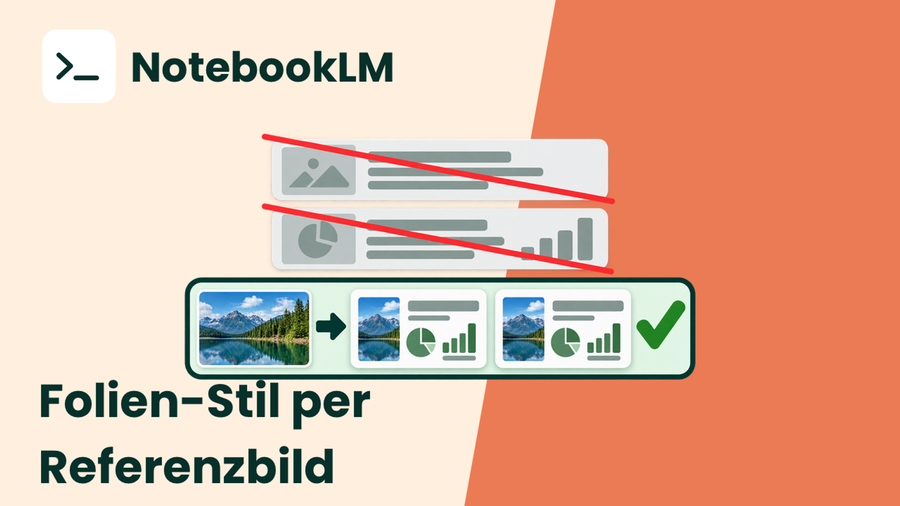
In diesem Snip zeigt dir Stefan, wie du mit Google NotebookLM aus beliebigen Quellen (wie YouTube-Videos, Dokumenten oder Webseiten) automatisch Slide Decks erstellst und deren visuellen Stil gezielt steuerst. Du lernst drei konkrete Workflows kennen: die Standard-Erstellung per Klick, die textbasierte Steuerung über Stilanweisungen sowie die präzise Stilübertragung mithilfe hochgeladener Bildreferenzen.
Darüber hinaus erfährst du, wie du über Bildquellen wie Midjourney oder midlibrary.io passende Designvorlagen findest, mehrere Stile miteinander kombinierst und eigene Charaktere oder Markenmaskottchen in deine Präsentationsfolien integrierst. Hilfreiche Troubleshooting-Tipps für Ladefehler und Prompt-Referenzen runden den Leitfaden ab.
Transkript nachlesen
Hey! Moin moin und ein frohes neues Jahr! Ich bin Stefan und ich freue mich, hier euch den ersten Snip in diesem neuen Jahr euch ein bisschen näher zu bringen. Was machen wir? Im Endeffekt möchten wir ein Slide Deck erstellen. Ich zeige euch, wie man ein kleines Slide Deck erstellt in eurem spezifischen Stil, sei es in eurem Bildstil, sei es in eurem Personal Branding, sei es in einem Stil von eurer Firma. Das heißt, auf Knopfdruck ein Deck erstellt in diesem Stil. Und für wen ist das was? Im Endeffekt, wir werden NotebookLM von Google verwenden, und auch für diejenigen, die NotebookLM noch gar nicht benutzt haben, zeige ich, wie das geht, und für diejenigen, die NotebookLM schon genauer kennen und diesen Tipp noch nicht kennen, ist das im Endeffekt auch was. Und was ist der Output? So, hier sind wir. Also so wird das Ganze aussehen. Ein Beispiel: Hier habe ich, das war jetzt hier eine Bildreferenz, die ich verwendet habe von einer Brand Identity im Endeffekt, von einem Stil, den ich verwenden wollte. Und das sind beispielsweise die ganzen Slides als Deck, die jetzt im Output sind. Also sehr, sehr genau dran. Dieser ganze Stil ist wirklich super abgebildet. Das zweite hier als Beispiel hier unten rechts: natürlich meine Midjourney-Katzenbilder hier als Referenz verwendet, und hier sieht man auch, dass der Bildstil wunderbar abgebildet wurde in diesem fertig erstellten Slide Deck mit NotebookLM. Und wenn wir das Ganze jetzt hier mit einem Screenshot von der Webpage von snipKI jetzt verwenden, dann seht ihr hier unten auch, dass das auch als Slide Deck emuliert ist. Das heißt, das ist unser Output. Das zeige ich euch, wie es geht, und dann lasst uns direkt mal reingehen. Das heißt, wie funktioniert das Ganze? Hier sind wir. Wir verwenden NotebookLM von Google. Hier oben seht ihr die URL, die ihr dementsprechend verwenden könnt, und mit eurem Google-Account könnt ihr euch dann anmelden. Das ist jetzt natürlich bisher nicht der einzige Snip, der diesbezüglich zur Verfügung steht. Das heißt, es ist kein generelles Intro in NotebookLM. Wenn ihr da mehr erfahren wollt, geht auf die Seite von snipKI, NotebookLM als Keyword, und dann seht ihr hier schon einige wunderbare Intros in NotebookLM und wie ihr da am meisten rausholen könnt. Was wir machen werden: Wir werden NotebookLM hier dementsprechend verwenden, um PowerPoint-Decks zu erzeugen in eurem Stil. Das heißt, wie machen wir das? Wir gehen mal rein. Hier seht ihr die UI. Ich erstelle ein neues Notebook. Und das Erste, was wir machen: Wir brauchen natürlich irgendeine Quelle, die wir analysieren wollen. In dem Fall werde ich jetzt einfach mal ein YouTube-Video verwenden. Also hier das von Computerphile, ein sehr tolles Video. Das heißt, ich kopiere hier die URL, ich klicke dann hier auf YouTube als Quelle, kopiere das rein und insert. Dann wird er die Quelle analysieren innerhalb von ein paar Sekunden und hier seht ihr schon eine Zusammenfassung und was ihr dann machen könnt. Wir sind aber jetzt daran interessiert, ein PowerPoint-Deck auf Basis des Inhalts dieses YouTube-Videos im Endeffekt beschreibt, zu erstellen. Und da zeige ich euch drei Möglichkeiten. Also ihr habt hier oben in dem Studio-Teil habt ihr eine Menge Sachen, die ihr da erstellen könnt. Ich gehe jetzt auf die anderen Sachen nicht drauf ein, sondern was uns interessiert, ist hier dieses Slide Deck. Erste Möglichkeit: Ihr klickt einfach auf diesen Button rauf. Das mache ich jetzt mal. Was dann passiert ist: Er stellt einfach ein Slide Deck, ohne dass ihr da jetzt sagt, was für ein Content soll da genauer rausgestellt werden, für wen ist das und dann auch in welchem visuellen Stil. Das ist die Option 1. Und wir vergleichen nachher mal die Optionen. Die Option 2 ist hier dieser Stift. Da klicke ich jetzt mal rauf. Und jetzt habt ihr hier verschiedene Möglichkeiten, euer Deck zu personalisieren im Endeffekt: ein detailliertes Deck, ein Presenter Deck, also im Endeffekt, wie ihr seht, die Länge und wie viel Text eigentlich da drauf ist. Die Länge habt ihr hier auch: Short oder per Default. Und die Sprache. Was ich jetzt hier einfach mache: Ich erstelle mal ein Presenter Deck, das ist ein bisschen entschlackt, das ist einfach für die Präsentation an sich weniger Text. Ich mache es mal kurz short und ich ändere das hier auf Deutsch. Jetzt habe ich hier die Möglichkeit, den Stil zu prompten oder worauf er Wert legen soll. Ich mache jetzt einfach mal: visueller Stil: Graffiti-Stil, viel Rot und Weiß und Schwarz bitte, go crazy! Und Topics: soll er die interessantesten und am überraschendsten Inhalte, sehr witzig und mit Humor. Das ist jetzt der Prompt, den ich mache. Ich beschreibe ein bisschen, was ich vom Stil her haben möchte, aber natürlich nicht extrem exakt. Und jetzt mache ich mal auf Generate. So, das ist jetzt die zweite Option. Und die dritte Option, die ich euch ja gezeigt habe, ist im Endeffekt die Option, dass wir ihm genau sagen als Beispiel – also ihr seht ja in Richtung von großen Sprachmodellen: Ihr gebt Kontext und der Kontext, den wir jetzt erstellen werden oder den wir NotebookLM geben werden, ist im Endeffekt ein Bild. Das heißt, was machen wir? Ihr seht ja hier in dieser Option, ihr könnt hier kein Bild hochladen, ihr könnt nur beschreiben. Wir haben aber nämlich die Möglichkeit, hier eine Quelle hochzuladen, und das machen wir. Also ich lade hier als Quelle Upload Source und ich lade im Endeffekt ein Bild hoch. Das heißt, ich lade mal hier dieses Bild hoch. So, erster Tipp hier: Ihr seht hier so einen Ladebalken und der geht die ganze Zeit. Eigentlich hat er im Hintergrund schon dieses Bild hochgeladen. Das heißt, was ihr einfach machen solltet, ist hier den Browser einfach kurz reloaden und dann seht ihr hier: Er ist fertig. Ich würde das als erster Schritt jetzt hier renamen, das heißt, ich sage Visual Reference Image oder Guide, oder Style Guide, wie auch immer, ist auch im Endeffekt egal. So, das heißt, es ist jetzt hier ein Bild. Ich klicke mal hier rauf, jetzt seht ihr, das ist dieses Bild, was ich hochgeladen habe. Und in dem Fall, was ich jetzt machen werde, ist: Ich gehe wieder, ich habe jetzt hier die Quelle und das Bild, und ich klicke wieder auf diesen Editier-Button, sage wieder: Ich möchte Presenter Slide, short, aber wie gesagt, ihr könnt ja auch ein Detailed Deck nehmen, ich mache das jetzt nur, damit es schneller geht. Klicke auf Deutsch und was ich jetzt mache: Ich referenziere dieses File. Ich sage: visueller Stil: nimm den Stil aus dem Visual Reference Style Bild in deinen Quellen. Topic: witzig, die langweiligsten Sachen aus dem Talk witzig und sarkastisch aufbereitet. So, das heißt, ich habe ihm jetzt hier eigentlich den Namen in dem Prompt, den Namen der Quelle genannt, den ich haben möchte, also Visual Reference Style, ihr könnt es auch auf Deutsch benennen. Und jetzt sage ich Generate. Und jetzt erstellt er drei Decks parallel. Das erste Deck hatten wir ja gesehen, einfach nur, wo ich heraufgeklickt habe, das heißt, keine Customization im Sinne von Stil und Topics. Das zweite: Ich mache Customization mit dem Edit, aber gehe hier nur auf eine Beschreibung ein. Und die dritte, wie ihr am genauesten seid: Ihr gebt ihm eine Bildreferenz, indem ihr sie hochladet. So, willkommen zurück! Nach einer Weile ist das jetzt fertig. Das kann durchaus einige Minuten dauern, mal sind es halt zwei, drei Minuten, mal sind es fünf Minuten. Das heißt, da nicht die Geduld verlieren und im Zweifel einfach mal auch reloaden den Browser. Wir haben jetzt hier unsere Resultate und jetzt kurz mal durchgegangen, ne? Also wir haben hier einmal das, wo wir nur auf den Button geklickt haben, und da klicken wir mal rein. Da seht ihr hier, dass das halt dementsprechend die Slides sind, die haben jetzt keinen spezifischen Stil, auch das ist in Englisch, wir haben einfach nur raufgeklickt und gesagt: Mach uns eine PowerPoint-Präsentation. Das heißt, der Stil ist dementsprechend ein Zufall. Das wollen wir grundsätzlich ja nicht, wir wollen ja ein bisschen mehr steuern, was wir da bekommen. Die zweite Variante war, wenn ihr euch erinnert, wir haben raufgeklickt und hier wie gesagt auf diesen Stift, und das war, wo wir nur einen Text-Prompt eingegeben haben, wo wir nur beschrieben haben, was wir haben wollen, keine Bildreferenz. Und hier seht ihr, was da jetzt rausgekommen ist. Den Prompt, nur um das zu recapen, den wir eingegeben haben, war: Graffiti-Stil, viel Rot und Weiß und Schwarz bitte, go crazy. Das war jetzt hier dieser Custom-Prompt mit ein bisschen Topics. Und den könnt ihr auch immer dann hier wieder anzeigen lassen, indem ihr hier raufklickt, was eine tolle Option ist. Und hier seht ihr: Das sieht ganz anders aus, ne? Da haben wir sehr viel Wand, Graffiti, viel Rot und Weiß, also sehr genau an dem eigentlich auch so zumindest grob, was wir jetzt haben wollten. Ist jetzt nicht welches Rot und so weiter, aber für mich auch ein ganz cooler Stil, ist jetzt nicht für jeden, aber ihr seht, es ist ein ganz anderes Resultat und ist auch auf Deutsch, weil wir das angegeben haben, plus auch, in welche Themen das reingehen soll. Und die letzte Variante war ja, wo wir das Bild hinzugefügt haben. Also noch mal kurz rein: Welches Bild haben wir verwendet? Wir haben dieses Bild verwendet und die Variante 1 ist jetzt das. Und da sehen wir, er hat die Bildsprache, die Farben und so weiter bereits verwendet. Und hier sehen wir so im Groben: Der Ritter ist dabei und so weiter. Also das heißt hier: Ja, cool. Was auch durchaus der Fall ist, deswegen habe ich zwei Varianten gemacht, ist: Da können die Resultate, können sich mal, also ihr bekommt im nächsten Run schon was anderes im Sinne von, wie das ausschaut. Der Stil ist der gleiche, aber wie das NotebookLM macht, ist dann ein anderer. Und hier seht ihr beispielsweise ist die zweite Variante: Omas geheimes Pfefferkuchenrezept, von einer Comic-Figur für sie zusammengestellt. Und hier seht ihr: Die Bildsprache sieht dann dementsprechend so aus. Im Groben sehen wir hier wieder die Farben, der Stil an sich ist da. Es gibt auch wie gesagt eine dritte Variante, wie ich das mal gemacht habe, hier. Das sieht dann beispielsweise so aus. Das heißt, es lohnt sich, selbst wenn ihr diesen Referenzstil dementsprechend verwendet, es lohnt sich durchaus noch mal auch mal ein zweites oder drittes Mal, je nachdem, wie euch das anspricht, dann laufen zu lassen. Aber im Groben einfach noch mal zusammengefasst: Gesehen, diese drei verschiedenen Varianten können wir verwenden, um halt das laufen zu lassen. Ich gehe kurz noch im letzten Teil einfach noch mal auf ein paar Extra-Tipps und vielleicht auch ein bisschen Troubleshooting ein. Hier seht ihr unten, es ist was relativ selten passiert, aber durchaus passieren kann, ist: Slide Deck generation failed, try a new one. Das heißt, hier einfach noch mal wichtig, wenn ihr in diesen Prompt schreibt, dass ihr genau diesen Namen von diesem Bild hier – hier ist ja Visual Reference Style –, dass ihr das hier dementsprechend auch so reinschreibt, ne? Hier habe ich ja gesehen: Nutze den visuellen Stil des Visual Style Reference Bildes. Ich habe es jetzt hier witzigerweise umbenannt, aber wichtig ist, dass ihr das so dementsprechend reinschreibt und dann, wenn ein Fehler passieren sollte, noch mal genauer in den Prompt gucken. Im Regelfall passiert das aber sehr, sehr selten. Ein paar kleinere Extra-Tipps noch mal, wie ihr das Ganze noch ein bisschen spannender und relevanter für euch machen könnt, ist eins: Wo bekommt ihr eigentlich diese ganzen Bildreferenzen her, ne? Und da können wir uns im Internet bedienen. Meine Lieblingsquelle sind witzigerweise Midjourney-Bilder. Ich nutze ja Midjourney, mache mir die selber. Das ist fein, das müsst ihr nicht. Ihr könnt auch Bilder aus dem Netz dementsprechend natürlich verwenden oder von eurer Marke. Da natürlich immer so ein bisschen mit dem Copyright aufpassen. Ihr habt aber hier die Variante midlibrary.io und da habt ihr eine riesengroße Auswahl an Bildstilen, die ihr dementsprechend verwenden wollt. Also ihr könnt hier durchscrollen und wenn euch etwas gefällt – und das ist extrem viele, hier seht ihr 56 Seiten. Ich hätte jetzt hier genau dieses Bild verwendet, ich habe hier raufgeklickt, und wenn wir darauf klicken, dann sehen wir hier beispielsweise verschiedene Objekte, die da erstellt wurden. Klickt ihr hier auf ein Bild und ich habe dann einfach Save Image As und das dementsprechend hochgeladen. Das heißt, das ist der eine Weg. Bildreferenzen besorgen ist dann hier sehr, sehr einfach. Die zweite Variante ist, dass ihr auch verschiedene – ihr könnt nicht nur eine Bildquelle hochladen, sondern verschiedene Bildquellen, und dann blendet er, also er mixt diese Stile zusammen. Hier habe ich ein Deck gemacht, wo ich zwei verschiedene Bilder – das ist ein Bild, was ich hochgeladen habe, hier aus Midjourney erstellt, und das zweite war dementsprechend das hier. Und wenn ihr hier rechts dementsprechend guckt: Der Prompt war dann: Use exactly style in the visual style reference images provided. Das heißt, er wird mehrere verwenden und dann blendet er diese Stile hier zusammen. Das muss man nicht machen, gibt nur dann dementsprechend noch mal ein bisschen mehr Möglichkeiten für die Kreativität. Die andere Variante ist, wenn ihr nämlich mehrere Stile hochladen wollt: Ihr habt ja schon gesehen bei dem Ritter, der hat auch den Ritter mit eingebaut. Das heißt hier, ich habe das dafür verwendet, dass ich mich und meine Katze hier reingebracht habe, also beispielsweise hier: Das ist eines meiner Midjourney-Bilder von mir selber. Das zweite Bild ist hier mein Kater Mateo, auch als Midjourney-Bild. Und was man dann machen kann, ist, dass jetzt so was rauskommt. Das heißt, er integriert auch, weil die Charaktere in diesen beiden Bildern sind, diese Charaktere hinein. Und der Prompt, den man da machen kann, ist, dass man im Endeffekt noch hinzuschreibt: Include both characters in the reference 1:1 in diese Slides. Hier seht ihr das noch mal, ich kann noch mal kurz reinzoomen, dann seht ihr das noch mal genauer, das ist der Custom-Prompt. Da sei dazu gesagt, es funktioniert nicht immer sehr, sehr – also es funktioniert nicht hinreichend gut. Also hier seht ihr jetzt mal ein Beispiel, wo die Charaktere hier in den ersten drei Bildern funktioniert haben und ab hier hat man noch den Kater und jemanden, aber dann nicht mehr mich, und hier bin ich wieder da. Das heißt, hier hat es ganz gut funktioniert. Es gibt aber auch andere Beispiele hier mit dem gleichen Prompt, ich habe nichts anderes reingeschrieben, da bin ich nur im ersten Bild hier, ne? Und im zweiten ist es schon jemand anderes. Das heißt, einfach ein bisschen mit Vorsicht genießen. Ist möglich und wird sicherlich auch besser, aber Charaktere definitiv denkbar. Und den Fehler hatte ich euch ja schon genannt, wie gesagt, wenn ihr auf einen Fehler trefft, einfach noch mal probieren, wie gesagt, hauptsächlich die File-Benennung dementsprechend achten. Das wär's im Endeffekt jetzt eigentlich schon. Wie gesagt, ist eine super powerful Möglichkeit. Also NotebookLM ist eines der Tools, um komplexe Inhalte einfach aufzubereiten in dem Stil, den man möchte, für sich selber oder für andere. Dann dazu, wie gesagt, um das Ganze eben grundsätzlich besser zu machen: einfach in diesen Prompt ein bisschen investieren, auf den Stil mit der Bildreferenz, aber auch auf die Topics, die man dementsprechend haben möchte. Und in einem der nächsten Snips können wir euch auch noch mal zeigen, wie ihr in der zweiten Version, in dieser zweiten Variante, nämlich indem ihr Text-Prompts hier verwendet, wie ihr diese Text-Prompts eigentlich noch mal besser gestaltet, sodass ihr noch mal eine Menge spannendere, andere und replizierbare Stile verwendet. Und dann habt ihr so gesagt zwei super wertvolle Werkzeuge in eurem Werkzeugkoffer: eins mit Text-Prompts, die sehr ausführlich sind, um Stile zu erzeugen, aber eben auch mit Bildreferenzen, um das noch mal präziser und prägnanter machen zu können. Hat mich gefreut! Ich hoffe, es hat euch was gebracht. Schaut gerne noch mal auf die anderen NotebookLM-Ressourcen. Bis zum nächsten Mal! Macht's gut! Ciao und einen guten Start ins neue Jahr!
Vom Anschauen zum Anwenden
Was möchtest du aus diesem Snip in deinem Arbeitsalltag ausprobieren? Wähle eine konkrete Aufgabe und überlege, wie du das Ergebnis überprüfen kannst.