Produktives Arbeiten mit ChatGPT Work: Dateien, Plugins und Team-Workflow
Lerne ChatGPT Work kennen: Richte lokale Ordnerzugriffe und Plugins sicher ein und erstelle automatisierte Präsentationen und Workflows direkt am Desktop.
Über diesen Snip
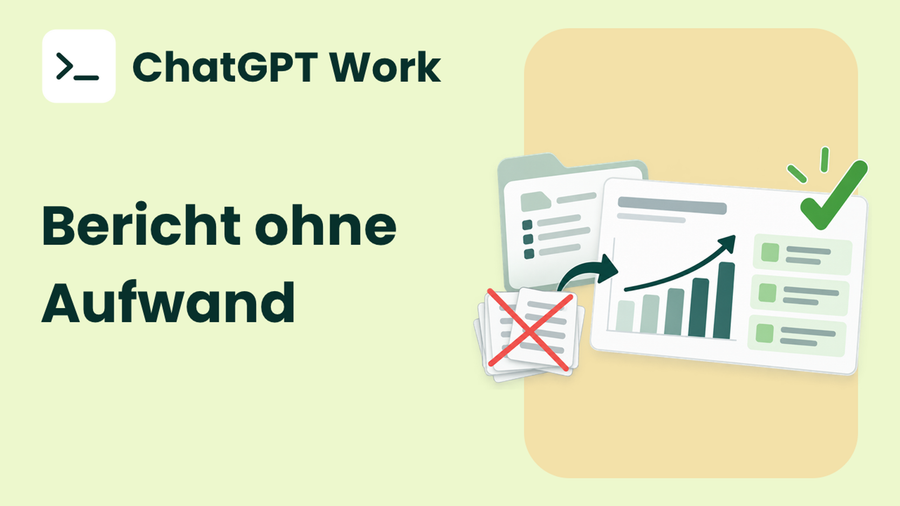
ChatGPT Work erweitert die bekannte KI-Plattform um eine eigenständige Desktop-Umgebung für den Arbeitsalltag. Anstatt Dateien manuell in den Chat zu laden, lassen sich gezielt lokale Verzeichnisse auf dem Computer freigeben. In Kombination mit Projekten, Tasks und flexiblen Sicherheitsstufen behältst du dabei jederzeit die volle Kontrolle darüber, worauf die KI zugreifen darf.
In diesem Snip erfährst du, wie du ChatGPT Work einrichtest, Plugins für Tools wie Google Calendar und Google Mail anbindest und das schwebende Pet-Widget für echtes Multitasking nutzt. An einem praktischen Finanz-Beispiel siehst du Schritt für Schritt, wie aus einem lokalen Budget-Ordner per Sprachbefehl eine fertige Board-Präsentation im passenden Corporate Design entsteht.
Transkript nachlesen
Hallo und schön, dass du heute bei diesem Snip dabei bist. Ich möchte dir heute einmal ChatGPT Work vorstellen. Und zwar gehen wir dazu einmal direkt auf die Webseite und ich zeige euch, wie ihr ChatGPT dort einmal einstellen könnt. Und zwar: Ihr habt hier ganz einfach chatgpt.com/work, wo ihr dann hier einen Download, in dem Fall bei mir jetzt für macOS, vornehmen könnt. Wenn ihr in der Teamstruktur unterwegs seid, könnt ihr das hier auch noch mal für Teams downloaden. Und dann arbeiten wir heute in der Desktop-Variante. Es geht natürlich auch im Webbrowser, aber es ist ein bisschen einfacher und intuitiver, wenn ihr vor allem auch Files, ähnlich wie bei Claude das ist, auf eurem Computer verwalten wollt oder gewisse Plugins machen wollt. Also es soll hier wirklich mit ChatGPT Work eine Workforce in dein System kommen. Was Datenschutz angeht, so ist es wichtig, dass ihr die Grundlage immer so legt, dass er verschiedene Permissions gibt. Das zeige ich euch gleich noch mal in dem Desktop-Bereich oder wenn wir eben in der App selber unterwegs sind. Aber ganz wichtig: Er kann jetzt nicht mit dem Download direkt auf euren kompletten Computer zugreifen, sondern eben nur die Files und die Ordner, die ihr ihm dann auch Zugriffe zugebt. Also ihr habt hier nicht das Problem, dass ihr wie bei anderen Dingen einen externen Computer unbedingt braucht und ChatGPT dann im Backoffice auf einmal alle eure Files und Daten hinterlegen kann und angreifen kann, sondern das ist hier wirklich auch alles sehr sicher, ähnlich wie das bei Claude der Fall ist oder bei Copilot und anderen. Es handelt sich hier also wirklich nur um den Download einer Applikation, die auf eurem Computer installiert wird. Die Permissions regelt ihr dann quasi selber innerhalb der App. Genau. Also es ist ein schönes neues ChatGPT-Update, also ein spannendes Thema. Und ich zeige euch jetzt einfach mal, was das System kann und warum es so spannend ist. Und wir machen einfach mal ein, zwei Use Cases wie immer. Jetzt muss ich mal eben schauen, jetzt bin ich schon wieder im falschen Bild gelandet. Genau. Da ist es. Standard-Überblick ChatGPT oben. Genau, so sieht ChatGPT Work aus. Also ganz, ganz intuitiv. Wir fangen einfach mal mit den Basics an. Also es ist nicht anders als auch in der klassischen Browserversion oder auf dem Handy, dass ihr hier neue Chats anlegen könnt. Ihr habt hier wie immer den Projekte-Bereich, der sich auch sehr, sehr gut eignet. Und wenn ihr in Projekten arbeitet, werden danach dann unter diesen Projekten auch verschiedene Tasks erstellt, die dann hier im Task-Bereich sich wieder auffinden. Wir haben dann hier die klassische Chatfunktion. Das ist das Schöne im Work-Bereich, dass sich separate Fenster auch öffnen. Also ihr könnt quasi, ja, Multitasking auch betreiben. Es gibt in gewissen Ländern sogar aktuell noch den Bereich Sites, wo man komplette Webseiten innerhalb von ChatGPT Work bauen kann. Das gibt es jetzt in Europa aktuell noch nicht, das ist quasi jetzt erst im Rollout und dauert dann noch ein bisschen. Aber ihr habt dann hier eben verschiedene Themen, die ihr dann hier im Chat auch angucken könnt, und da habt ihr dann auch eure verschiedenen anderen Chatfenster noch offen von vorher. Genau. Ansonsten haben wir hier eben noch mal zu den Basics: Ihr bewegt euch hier einmal in ChatGPT Work oder in Codex. Das heißt, Codex ist dann noch mal wirklich mehr für Coding, für wirkliche Programmiersprache, ähnlich wie man das jetzt auch bei Claude schon kennengelernt hat. Also ihr könnt hier eben in diesen zwei verschiedenen Bereichen euch navigieren. Ansonsten ist hier auch noch mal der klassische Feldbereich – ich mache mal dieses Feld hier wieder zu –, wo ihr eben hier auch noch mal seht, dass ihr quasi in der klassischen Oberfläche seid. Und ihr könnt jetzt hier schon sehen, dass ich hier den Budget-Ordner einmal ausgewählt habe. Das wird jetzt mein Exempel sein, wo wir einmal an einem Beispiel erklären, wie powerful einfach ChatGPT Work ist. Und ihr seht aber auch hier den Bereich Plugins. Dort sind eben diese ganzen verschiedenen Verknüpfungen, die ihr eben machen könnt, also zu den verschiedensten Anbindungen wie Google Drive, GitHub, Data Analytics. Also es gibt eine Vielzahl, eine viel, viel, viel große Zahl an Plugins, die ihr hier machen könnt: die Installation zusammen mit Notion, Asana, Dropbox. Also alle Themen, in denen ihr aktuell als Unternehmen, als Einzelperson oder in Teams arbeitet, könnt ihr eben verknüpfen. Das heißt, auch im ChatGPT Work Teams eine tolle Variante, hier gemeinschaftlich zu arbeiten und eben auch hier innerhalb von ChatGPT Work gewisse Agenten zu bauen, die dann eben gewisse Arbeiten automatisch auch für euch erledigen. Und es ist hier aber immer noch mal ganz wichtig, das hatte ich eben auch gesagt: Wir sind hier ja immer in den Einstellungen. Also wenn ihr dann einen Prompt abgebt, eine Aufgabe vergebt an ChatGPT, könnt ihr hier immer auswählen: Möchtet ihr »Ask for approval«, das heißt, on the go muss er immer noch mal für alle Themen, die er tut, müsst ihr noch mal agieren, noch mal Freigaben geben, noch mal aktiv sein. Oder eben, wenn ihr euch dann schon wohler fühlt, Vertrauen gewonnen habt, dann kann er eben auch nur noch für gewisse Funktionen und Tasks, die directed sind, fragen. Und dann gibt es noch mal den Full Access. Und da ist er dann wirklich in der Lage, auch auf sehr viele eurer Ordner und Dinge auf eurem Computer zuzugreifen. Also hier bitte wirklich auch drauf achten, was ihr da macht. Ich würde für den Start immer empfehlen: Ask for approval. So lernt ihr langsam erst mal, wie die Zusammenarbeit mit ChatGPT Work für euch sich anfühlt, und ihr seid hier eben in der Lage, auch immer noch mal in der Kontrolle zu bleiben. Also wir arbeiten jetzt in dem Bereich. Was Plugins angeht: Ich würde euch nachher noch mal kurz das Plugin für meinen Google Kalender und mein Google Mail einrichten, um da einfach noch mal einen Task mit euch anzulegen. Und würde da einfach eine Beispiel-E-Mail nehmen, in der nicht so viel los ist, sodass ihr da auch gar nicht so viel Informationen bekommt. Und das machen wir dann einmal zusammen. Aber jetzt wollen wir einfach mal einen klassischen Task, den man vielleicht auch oft in der Finanzabteilung hat, überlegen. Da sitzt natürlich auch um sensible Daten. Also hier wie gesagt immer wichtig im Punkt Datenschutz, welche Daten man teilen kann. Es ist aber ein schönes Beispiel, um einfach die Power auch zu erklären, wenn man eben die KI richtig feedet und ja, entsprechend auch Informationen gibt. Und zwar habe ich ihn hier jetzt einmal mit dem Ordner Budget ausgestattet und würde ihm jetzt hier entsprechend auch Zugriff geben wollen. Und zwar ist das ein neues Projekt, und ich würde hier einen Folder von meinem Computer verknüpfen wollen. Und dazu gebe ich ihm hier einmal Permission auf diesen Folder. Dort habe ich jetzt mir Beispiel-Budgets einmal anlegen lassen, also von einer KI habe ich mir jetzt hier verschiedene Reports geben lassen. In diesem Ordner sind also – das konnte ich euch jetzt natürlich nicht zeigen, da würde ich einmal noch mal kurz reinklicken, dass ihr einmal sehen könnt –, also hier sind verschiedene Budget-Files, die sind jetzt von einer KI als Beispiel erstellt worden. Also das ist eine Financial Data Presentation, das ist ein Review-Dokument für eine fiktive GmbH und ein Annual Report. Und diese Daten habe ich ihm jetzt lokal auf meinem Computer Zugriff zugegeben. Das kann ChatGPT Work nämlich jetzt tun und kann dann jetzt mit ihnen hier entsprechend prompten und ihn bitten, für mich gewisse Tasks zu erledigen. Ich mache das jetzt hier einfach in der Sprachfunktion, damit ihr mich hören könnt. Und es ist ja auch immer einfacher, dann viel Kontext hier reinzugeben. So, warum will er das jetzt nicht? Doch, jetzt. »Hi ChatGPT, es geht einmal darum, dass ich von dir einmal eine kurze Präsentation brauche über alle Dokumente, die du hier in diesem Budget Folder sehen kannst. Also eine kurze Zusammenfassung von den Data Points, drei, vier, fünf Slides, die ich dann präsentieren kann im Board über die aktuellen Zahlen, die Thematik, wo wir hingehen, Ausblick. Bitte orientiere dich auch an der Präsentation, die dort drin schon liegt, also dass der Look and Feel der Präsentation beibehalten wird. Und ja, erstelle mir diese drei-, vierseitige Präsentation.« Genau, es ist jetzt ein kleiner Prompt, aber ich habe ihm einmal grob reingegeben, was genau ich brauche, wo ich stehe. Er transkribiert mir das hier, das heißt, hat mich jetzt gerade eine Sekunde gekostet. Das wird jetzt wahrscheinlich einen kleinen Moment dauern, bis er an dieser Präsentation gearbeitet hat. Aber er konnte jetzt auf die Files von meinem Ordner zugreifen, liest jetzt dort alle Dokumente, alle Zahlen einmal ein. Jetzt ist er hier komplett einmal weiß. So. Also genau, aus irgendeinem Grund konnte man hier nichts sehen in dem Fenster, das tut mir leid. Aber er ist auf jeden Fall am Agieren. Ich habe ihm jetzt hier noch mal den Prompt eben reingesprochen und jetzt hat er auch gesagt, ja, er arbeitet, er findet die Präsentation, er findet die Daten. Also es hat alles, die Verknüpfung funktioniert. Aus irgendeinem Grund hat er hier einfach kurz gestockt, das ist manchmal vielleicht auch die Internetverbindung. Genau. Aber was ich euch jetzt zeigen wollte: Solange er jetzt arbeitet, weil es eben hier ein bisschen dauert, er die Tools laden muss, er kreativ sein muss, eine Präsentation erstellen muss, gibt es eine ganz, ganz schöne Funktion, und zwar ist das hier das Show Pet. Das kann man auch, wenn man /pet in den Chat reingibt, aktivieren. Und da seht ihr mein kleines Pet, das ist mein kleines Icon. Das ist jetzt nicht nur einfach süß, sondern der agiert jetzt so, dass er mir quasi immer on the go sagt, wo ich bin. Das heißt, wenn ich jetzt rausnavigiere und zum Beispiel jetzt im Internet surfen möchte und unterwegs bin, dann geht dieser kleine Icon, dieses kleine Icon mit und informiert mich, wo gerade mein Projekt steht, was vielleicht gerade los ist und ob eventuell hier von mir ein Approval gebraucht wird. Weil ich habe ja darum gebeten – jetzt seht ihr das, hier ist jetzt genau: Ja, das jetzt nicht, doch jetzt: Im Ordner liegt keine PowerPoint-Datei, aber eine Finanzdatei. Da wollte er dann replyen. Dann kann ich hier auf Reply gehen und auch in diesem kleinen Chatfenster, also wie gesagt, wenn ich dann an was ganz anderem arbeite, kann ich trotzdem über meine Projekte einmal weiterhin aktiv sein und überschauen. Das ist eine tolle Funktion. Er hat jetzt hier parallel auch gefragt, dass er mir hier dieses File entsprechend einmal bearbeiten darf. Und das darf er, da gebe ich ihm jetzt die Erlaubnis. Genauso kann ich hier jetzt einmal noch mal sagen, ja, es handelt sich um eine PowerPoint-Datei mit mehreren Finanzdaten, auf denen er jetzt arbeiten kann. Genau, also in dem Fall ist es ja hier alles ein fiktives Beispiel und dadurch habe ich jetzt auch nicht so viel Attention gepaid, dass die Datenstruktur perfekt ist. Das ist natürlich dann bei den anderen Dingen. Genau. Gut. Hier habt ihr jetzt einmal die ganze Allowance, ne, da muss er jetzt dann auch immer wissen: Darf er auf die Files zugreifen? Also seid hier auch immer vorsichtig, was ihr da freigebt. Vor allem auch die Ordnerstruktur so zu halten, dass ihr die Ordner eben einmal einen Ordner kreiert für ChatGPT und dann die Dinge dort reinkopiert, die ihr dann auch freigeben wollt, und dass da nicht zu viele Verknüpfungen untereinander liegen, die dann entsprechend die restlichen Dateien von euren privaten Dateien von eurem Computer brauchen. Wie gesagt, aber dieser kleine Icon, also dieses kleine ChatGPT-Icon geht dann mit und hält dich immer dabei. Genau, die Keynote ist klar, Q2 liegt mit 1.000 € über Plan, praktisch. So, hier gibt er mir jetzt schon mal direkt Informationen und so bin ich quasi multitasking auch fähig, in anderen Dingen dann dabei zu bleiben. Genau. Was ich euch jetzt noch einmal zeigen wollte, ist das Plugin. Und zwar wollen wir hier jetzt einmal den Google Kalender verknüpfen. Und zwar gehen wir dann hier auf Installieren und gehen dann auf Google Calendar. Und dann landen wir natürlich auf der Online-Oberfläche, da seid ihr jetzt, glaube ich, nicht mitgewandert. Ihr bleibt jetzt kurz im ChatGPT-Bereich, das sind ja auch meine privaten Daten, von daher ist das, glaube ich, fein. Dann würde ich hier einmal eben meinen Google Kalender freigeben beziehungsweise das Plugin dazu. Wenn man auch alle Felder angibt. Genau. Da fragt er mich immer, welche Sachen, ob er auch Dinge editieren darf für mich, Kalender-Invites, Dinge. Das kann ich dann genauso für die E-Mail machen. Und genau, jetzt sollte es aber passen. Genau. Und jetzt kann ich hier auch ihn als meinen Assistenten für meinen Kalender oder auch für meine E-Mail nutzen. Ich kann ihm dann zum Beispiel hier einen Task schedulen und sagen: Bitte gib mir jeden Morgen ein Brief, ein Daily Brief für ein Monitor über alle meine E-Mails, die reingekommen sind, was steht an, und drafte mir in der E-Mail-Box dann sogar meine Entwürfe. Diese Entwürfe würde er dann nicht abschicken, sondern er würde dann E-Mail-Entwürfe draften und ich kann dann selber in meine E-Mail-Box gehen und diese Entwürfe einmal reviewen, nachlesen, anpassen und dann direkt raussenden. Das Gleiche gilt hier auch, dass ich ihn zum Beispiel bitten kann, dass er täglich einmal immer hier Daily Brief aktiv agieren soll und mir dann entsprechend immer Morning Brief, was ist in meinem Kalender, unread E-Mails etc. Das kann ich dann einfach hier einstellen, und das ist zum Beispiel hier auch schon von ChatGPT Work voreingestellt, sodass man dann wirklich hier einfach nur sagen kann Create, und dann ist dieser Task created. Und dann hast du deine wirkliche Assistentin, die deine Inbox oder auch deine mehreren Inboxen scrollt, dir diese Dinge einmal alle einmal aufarbeitet, dir vielleicht Meetings einstellt, dir wie gesagt Entwürfe draftet. Also es ist eine ganz, ganz tolle Hilfe. Wie gesagt, achtet bei Datenschutz immer drauf, was ihr für Permissions gebt, was auch darf. Aber hier, dadurch, dass ihr hier in dem Ask for Approval, würde er jetzt hier nichts abschicken oder in eurem Namen agieren, sondern er würde die Dinge draften. Das könnt ihr dann in dem Prompt auch immer noch mal genau und gezielt reingeben, zu sagen: Bitte drafte mir eine E-Mail. Und dann könnt ihr die danach immer reviewen. Und dann würde er das jeden Morgen machen um 8 Uhr. Und so habt ihr einfach schon mal eine riesen, riesen Ersparnis. Vor allem, wenn man jetzt auch Customer Service hat, eine Customer-Service-E-Mail-Box, ist das natürlich toll, weil er's einem die ganzen gedraftet und irgendwann, wenn ihr Vertrauen habt, könnt ihr ihn dann auch komplett als Customer-Service-Agenten aktiv laufen lassen, ohne da noch drüberzugucken, wenn ihr dann mit den Antworten, euer vielleicht auch noch die Knowledge-Datenbank zu eurem Tone of Voice, zu eurer Art, wie ihr mit Problem mit Kunden agiert etc. pp. handeln wollt. Habt ihr hier in ChatGPT Work wirklich dann auch einen richtigen Agenten-Modus, der dann für euch richtig aktiv sein kann. Und ja, da braucht ihr eben hier diese Approval-Thematik eben nicht mehr. So, jetzt sind wir hier noch mal im Task. Er braucht jetzt hier noch mal von mir eine Erlaubnis, dass er mir, dass er hier die Images sehen darf und verschiedene Dinge noch mal gucken kann. Das hat mir hier auch der kleine Icon noch mal eben gesagt. Das ist echt ein ganz schönes Gimmick, finde ich, in dem ChatGPT Work Environment. Und genau, man ist hier dann wirklich in einem schönen Weg unterwegs. Und man kann, wie gesagt, auch jederzeit dann hier weiter zu Codex gehen und dann eben auch im Codex-Bereich arbeiten und hat dann theoretisch genau die gleichen Dinge. Hat dann hier nur noch mal ein bisschen mit GitHub zum Beispiel noch mal andere Themen und ist dann hier aber im Großen und Ganzen eigentlich in einem sehr, sehr gleichen Environment unterwegs. Nur dass man da noch mal ein bisschen andere Funktionen natürlich hat, noch mal Dinge, Produkte anders zu entwickeln, ja, Dinge noch mal ranzusetzen. Und was diese Funktion von Sites angeht, die ich euch jetzt ja hier nicht zeigen kann, weil sie in Europa noch nicht live ist: Da könnt ihr halt wirklich komplette Webseiten bauen auf Prompting-Art. Und ChatGPT published die dann auch, sodass jeder im Internet darauf zugreifen kann. Das läuft dann auf dem ChatGPT-eigenen Server. Du könntest aber auch nur für euch, das ist natürlich auch richtig viel wert, dass, wenn man gewisse Informationsaufbereitung, wie jetzt eben diesen Annual Report haben wollen würde für das Teilen im Board und so weiter, dann kann man das eben auch spezifisch ausrichten, an welche Personengruppen man das freigeben wollen würde. Genau. Also er braucht hier bei dem Task wirklich deutlich länger, als ich dachte. Das habe ich ein bisschen unterschätzt, weil so viel andere Dinge kann ich euch jetzt als Beispiel-Cases gar nicht noch zeigen. Aber ihr könnt, wie gesagt, auch hier, ähnlich wie ihr das bei Claude könnt, HIX Bypass, Canva, also wirklich sehr, sehr viele Dinge einbinden an Arbeits-Tools, mit denen ihr dann, wo ChatGPT dann prompten kann, agieren kann innerhalb der Tools. Also es ist auch wirklich hier im Outlook-Bereich möglich, in Teams, in Slack. Also die Plugin-Variante ist hier bei ChatGPT unfassbar groß, auch was Stripe, Payment-Provider, Finance angeht, PayPal. Auch supertoll als Travel Assistant, wenn man irgendwie an gewisse Fluganbindung, günstige Flüge suchen möchte, sich eine komplette Reise planen möchte. Also da ist wirklich richtig viel los. So, was hat er jetzt hier noch mal, mein kleines Icon? Sie ist fertig! Seht ihr, da haben wir es geschafft. Er hat mich also informiert. Und wie gesagt, der läuft auch mit in andere Chatfenster. Das habe ich euch jetzt nicht gezeigt, aber kann ich euch gleich noch mal zeigen, wenn ich noch mal zurückgehe in den Browser. So, und hier haben wir jetzt die fertige Präsentation. Das Schöne ist, er öffnet hier wieder in der Side. Das heißt, ich kann in meinem Prompt hier drin bleiben. Und das sieht doch richtig, richtig gut aus. Das kann man doch wirklich super in ein Board, in ein Board-Meeting mitnehmen. Kann es dann hier auch direkt in PowerPoint auf meinem Computer öffnen und dann auch bearbeiten, wenn ich jetzt hier nicht noch mal nachprompten möchte. Also das ist doch wirklich einfach verrückt. Also auch in Keynote, Canva, überall kannst du es bearbeiten, aufmachen und hast hier einfach wirklich in null Komma nichts in dem Look and Feel, in dem Style der Präsentation einen komplett Financial Report bekommen. Also: ChatGPT Work richtig klasse! Ich würde jetzt noch einmal ganz kurz euch mitnehmen zum Browser, um euch einmal zu zeigen, dass das kleine Icon auch mitläuft. Und zwar: Hier seht ihr ihn. Er hält also mich weiterhin auf dem Laufenden, was gerade passiert, was unterwegs ist. Also das ist eine richtig coole Funktion von ChatGPT Work und das Multitasking in dem Tool ist wirklich klasse. Also ich hoffe, es hat euch gefallen, mal einen kurzen Einblick in ChatGPT Work zu bekommen. Und da kann man natürlich noch viele, viele weitere Snips zu machen, das wird bestimmt auch noch kommen. Und der Use Case mit dem Budget war jetzt ein sehr einfacher und kleiner Case. Also es ist sehr intuitiv, sehr cool zu benutzen und sehr einfach und schnell. Und ihr könnt da wirklich euch auch, ja, ran trauen, mit ChatGPT Work mal ins Doing zu kommen. Also bis zum nächsten Snip, macht's gut!
Vom Anschauen zum Anwenden
Was möchtest du aus diesem Snip in deinem Arbeitsalltag ausprobieren? Wähle eine konkrete Aufgabe und überlege, wie du das Ergebnis überprüfen kannst.