Short-Videos blitzschnell aus Long-Form-Videos generieren
Erstelle mit Opus Clip in wenigen Klicks virale Shorts aus langen Videos inklusive Untertiteln, B-Rolls und Musik.
Über diesen Snip
Das manuelle Schneiden von kurzen Social-Media-Clips aus langen Videos ist zeitaufwendig. In diesem Snip erfährst du, wie du mit dem KI-Tool Opus Clip aus YouTube-Videos, Webinaren oder Streams vollautomatisch vertikale Shorts für YouTube, TikTok oder Instagram erstellst.
Schritt für Schritt zeigt das Tutorial alle wichtigen Einstellungen: von der Auswahl des KI-Modells über gezielte Moment-Prompts bis hin zum Feinschliff im Editor. Dort kannst du Untertitel und Highlights anpassen, passende Emojis und Übergänge setzen sowie automatische B-Rolls, AI-Voiceover und copyrightfreie Hintergrundmusik integrieren.
Transkript nachlesen
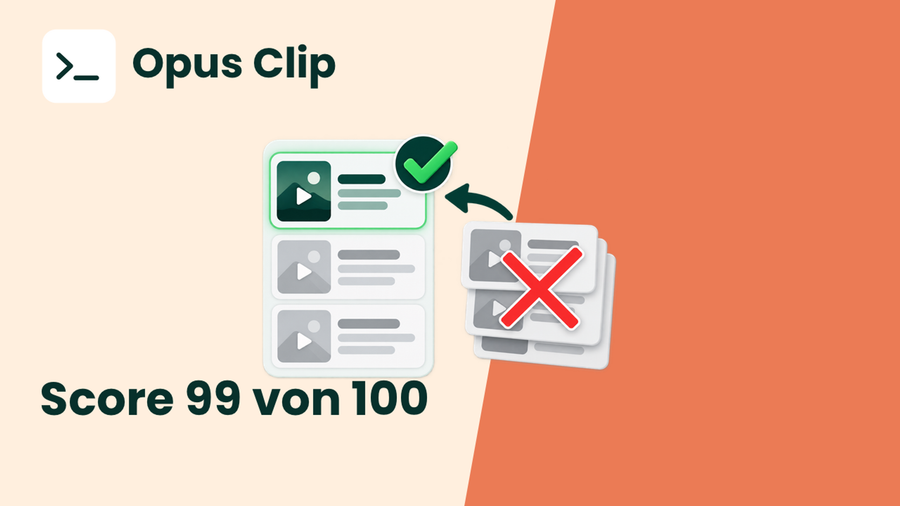
Moin! In diesem Snip schauen wir uns mal ein AI-Tool an, mit dem du innerhalb kürzester Zeit aus einem Long-Form-Video Short-Videos generieren kannst. Normalerweise würde dieser Prozess sehr lange dauern. Man müsste sich das Video genau anschauen und überlegen, welche Parts würden passen, aus welchen Parts könnte ich Shorts machen? Diesen Prozess kannst du mit Hilfe von künstlicher Intelligenz sehr krass beschleunigen. Solltest du die Ergebnisse anpassen wollen, hast du auch dazu die Möglichkeit. Das alles kannst du machen mit dem AI-Tool Opus Clip. Mögliche Use Cases sind, wenn du ein YouTube-Video hast, aus dem du ganz schnell Short-Videos produzieren willst, die du auf dem gleichen oder auf einem extra Short-Kanal releasen willst... ...oder du kannst die Short-Videos, die du mit Hilfe von Opus Clip produzierst, natürlich auch auf anderen Plattformen releasen, wie beispielsweise Facebook oder auch LinkedIn. Ja, dann würde ich sagen, ich zeig dir mal, wie es geht, und dann steigen wir auch gleich ins Thema ein. Auf geht's! Als Erstes gehen wir auf opus.pro. So, jetzt sind wir auf Opus Clip und wir sehen hier: „Get free clips“. Das heißt, wir haben die Möglichkeit, die Plattform ohne Risiko kostenlos zu testen, und das würde ich euch auf jeden Fall empfehlen. Und bereits mit der kostenlosen Version kann man schon ziemlich coole Ergebnisse erzielen. Dann drücken wir mal auf „Get free clips“. Jetzt können wir hier einen Twitch-, einen YouTube-, Zoom- oder Rumble-Link einfügen. Dann machen wir das Ganze doch mal. Ich nehme mal ein Video von Jens aus dem Jahr 2023. „Es geht, wie gesagt, um das Thema KI und auch konkret um Tools. Heute sehr hands-on und ich versuche, euch möglichst viele Inhalte mitzugeben.“ Wir gehen oben auf die Adresse, kopieren sie und fügen sie hier ein. Jetzt können wir uns zwischen zwei Models entscheiden. Es gibt zum einen ClipBasic und zum anderen ClipAnything. Dieses würde ich euch auch empfehlen. Das ClipBasic-Model kostet 20 Credits pro Generation... ...und das ClipAnything-Model kostet aktuell auch nur 20 Credits pro Generation, aber normalerweise 40. Bevor wir jetzt auf „Get clips in 1 click“ klicken, scrollen wir erst mal runter, weil wir hier einige Einstellungsmöglichkeiten haben. Hier können wir unsere gewünschte Cliplänge einstellen. Standardmäßig ist hier Auto eingestellt, weniger als 90 Sekunden. Dann klicken wir mal hier drauf. Und hier haben wir jetzt einige Möglichkeiten. Wir können sogar mehrere auswählen. Das heißt, ich könnte jetzt zum Beispiel hier und hier draufklicken. Bei YouTube Shorts ist es ja bis vor Kurzem noch so gewesen, dass sie maximal eine Minute lang sein durften. Mittlerweile kann man bis zu 3 Minuten lange vertikale Videos hochladen und diese werden auch als Short-Videos kategorisiert und erkannt. Das heißt, wenn wir YouTube Short Content produzieren wollen, können wir sowohl 30 bis 59 Sekunden lange als auch 90 bis 3 Minuten lange Clips generieren lassen. Beides würde bei YouTube als Short-Video erkannt werden. So, dann lassen wir die Einstellung mal so. Hier können wir jetzt, wenn wir auf „Show more“ drücken, eines von vielen Genres auswählen oder auch mehrere Genres auswählen, die zu unserem Content passen. Wenn ich jetzt zum Beispiel hier auf „Talking-Head / Speech“ drücke, habe ich sogar hier noch die Möglichkeit, Einstellungen vorzunehmen: „Emotional Story“, „Top Moment“, „Viral Snippet“ und „Best Scenes Compilation“. Falls ihr ein bestimmtes Genre ausgewählt habt, würde ich euch empfehlen, diese vier Einstellungen eingeschaltet zu lassen, weil ihr einfach nach der Generation viel mehr Auswahl haben werdet. In diesem Fall drücke ich auf „Let AI detect“, um euch zu zeigen, wie gut die AI funktioniert. So, wenn wir weiter runterscrollen, können wir noch einen Prompt eingeben. Hier steht: „Include specific moments“. Das heißt, wir können hier eingeben, welche Ausschnitte unbedingt in den Clips vorkommen sollen. Und jetzt könnte ich schreiben: „Finde den Moment, in dem Jens zum ersten Mal über Kaffee spricht“. Dann können wir hier noch „Processing Timeframe“ einstellen. Das heißt, wir können bestimmte Abschnitte von der Clip-Generation ausschließen. Wenn wir zum Beispiel das Intro nicht haben wollen, dann können wir einfach diesen Regler hier so weit bewegen, bis unser gewünschter Timecode erreicht ist. In dem Fall können wir ja mal gucken, wie lange das Intro geht. „Auf Englisch: AI won't take your job, a human with AI will. Das heißt, ihr sitzt jetzt gerade hier, ihr beschäftigt euch mit dem Thema, sehr, sehr cool. Ich glaube, die Leute, die sich damit jetzt nicht beschäftigen, werden früher oder später halt einfach Nachteile haben. Moin zusammen!“ So, jetzt sind wir hier bei Sekunde 11. Das heißt, ich könnte hier die ersten 12 Sekunden ausschließen. Wenn ihr ganz präzise sein wollt, könnt ihr auch hier reinklicken, dann könnt ihr den Timecode eintippen. Und das Gleiche gilt auch für das Ende. Da können wir auch einige Sekunden oder auch Minuten von der Clip-Generation ausschließen. Jetzt können wir noch weiter nach unten scrollen und dann sind wir auch schon durch mit den Settings. Hier können wir nämlich vorgefertigte Presets auswählen. Dann wählen wir mal Popline. Hier unten können wir noch die Aspect Ratio auswählen: 9:16, das ist passend für YouTube Shorts zum Beispiel oder auch für TikTok. 1:1, das wäre eher so ein Instagram-Format, und 16:9, das wäre so Long-Form-Content. Das heißt, wir können aus einem 16:9-Video auch 16:9-Clips erstellen. Aber in diesem Beispiel möchte ich euch zeigen, wie man YouTube Shorts erstellt. Also lassen wir das Ganze auf 9:16. Aber behaltet auf jeden Fall im Hinterkopf, dass ihr hier zwischen diesen drei Aspect Ratios wählen könnt. So, dann klicke ich auf „Get clips in 1 click“. Wenn wir hier runterscrollen, dann sehen wir die Prozentanzeige. Wir sind hier gerade bei 8 %. Es dauert ein wenig, bis die AI Clips generiert. So, die Generation ist mittlerweile fertig. Dann klicken wir hier drauf. Die ganzen Clips, die Opus Clip generiert hat, werden nach einem sogenannten Viral Score sortiert. Das heißt, ganz oben findet ihr den Clip, der laut AI die größte Wahrscheinlichkeit hat, auf YouTube mit einem Short, auf TikTok oder bei den Reels viral zu gehen. Der erste Clip hat einen Score von 99 von 100, was sehr krass ist. Und wenn wir jetzt runterscrollen, dann wird dieser Score immer geringer. Aber auch unter schlechter platzierten Clips könnten ja welche sein, die euch vielleicht gefallen und wo ihr denkt: Ah, ich denk mal, da irrt sich die KI. So, die KI ist ja auch nicht perfekt, ne? Es ist ja nur eine Vermutung. Es könnte ja auch sein, dass dieser Clip hier, der nur in Anführungsstrichen einen Score von 78 hat, voll durch die Decke geht und der mit dem Score 99 nicht, ne? Also im Endeffekt kann auch eine KI nicht die Zukunft voraussagen, aber sie kann halt mit Wahrscheinlichkeiten rechnen, ne? Der letzte Platz hat einen Score von 70, was aber auch gar nicht mal so schlecht ist. Aber ich schlage vor, dass wir für dieses Snip mit Platz 1 arbeiten. Ja, dann schauen wir ihn uns erst mal an. „Und mach ich mir so ein Coffee-Quiz, also mit so Fragen wie: Wie startest du am liebsten in den Tag? Mit wem würdest du gerne einen Kaffee teilen? Oder: Was für eine Superkraft hättest du als Superheld? Das Ganze ist meistens irgendwie mit Tools behaftet oder mit Entwicklern. Das Ganze könnt ihr aber auch relativ schnell und quick and dirty mit einem MVP über ChatGPT lösen.“ Der Clip ist schon mal nicht schlecht. Was mir persönlich nicht so gut gefallen hat, ist die Tatsache, dass der Clip mitten im Satz beginnt. Man weiß gar nicht, worum es geht. „Und mach ich mir so ein Coffee-Quiz, also mit so Fragen wie: Wie startest du am lieb...“ Also den Anfang finde ich ehrlich gesagt nicht so gut. Aber wie bei jedem KI-Tool ist es halt so, dass es natürlich nicht perfekt ist. Aber das Coole ist: Wir haben ja auch unsere richtige, nicht künstliche Intelligenz und die können wir dazu nutzen, einen besseren Clip auszuwählen. Dann schauen wir uns mal Platz 2 an. „Ja, eine Kaffeemarke wäre ganz cool. Dann hab ich überlegt: Ich erstelle einfach mal eine Kaffeemarke out of nowhere und guck mal, wo ich wie KI ansetzen kann. Und der erste Schritt ist dann zum Beispiel der Research-Part. Das heißt, da habe ich im ersten Schritt erst mal alles der KI gegeben...“ Ja, den finde ich zum Beispiel cooler, weil da weiß man direkt am Anfang, worum es geht. Angenommen, ihr entscheidet euch jetzt für einen Clip, dann könnt ihr hier auf der rechten Seite auf „Edit Clip“ drücken. So, und jetzt haben wir ziemlich viele Möglichkeiten: Wir können zum Beispiel das Layout verändern. Es ist auf Fill eingestellt, aber wir können zum Beispiel Fit auswählen. Dann gibt's noch Split. Ihr habt die Möglichkeit, die einzelnen Elemente zu bewegen, aber auch zu verkleinern oder zu vergrößern. Dann gibt's noch Layout 3, dann gibt's sogar noch 4. Da habt ihr einmal Jens und dreimal das gleiche Video. Und dann gibt's noch Screen Share. Also in dem Fall finde ich Fill schon ganz gut. Jetzt haben wir die Möglichkeit, die Untertitel anzupassen. Wir können sie anklicken, wir können sie vergrößern, wir können sie an einer anderen Stelle platzieren. Man kann anhand dieser Schnipsel sehen, wo geschnitten wurde. Und das Coole ist, dass die AI auch jetzt hier von Fill automatisch auf Screen Share gewechselt hat. So, und jetzt können wir uns entscheiden, ob wir das hier so lassen oder ob wir zum Beispiel in dem Fall Jens entfernen – sorry, Jens – und den Hintergrund-Part in den Fokus rücken. Das bleibt natürlich uns überlassen, ne? Da könnt ihr euch kreativ ausleben. „...wo ich wie KI ansetzen kann. Und der erste Schritt ist dann zum Beispiel der Research-Part. Das heißt, da habe ich im ersten Schritt erst mal alles der KI gegeben...“ In dem Fall hat die KI ein bisschen Mist gebaut, weil man hier gar nichts sieht. Und jetzt können wir ja hier draufklicken und auf Crop drücken und diesen Bereich hier anpassen, sodass Jens im Bild ist. Und dann drücken wir mal auf Apply. Und dann schauen wir uns das Ganze noch mal an. „Das heißt, da habe ich im ersten Schritt erst mal alles der KI gegeben, sowas wie ChatGPT...“ Das ist auf jeden Fall schon besser. Jetzt wollte ich euch zeigen, wie ihr die Untertitel, die automatisch von der AI generiert worden, bearbeiten könnt. Wie ihr hier seht, sind einige Worte so violett gehighlightet. Ihr könnt, wenn ihr die automatisch gehighlighteten Worte sozusagen de-highlighten wollt, draufklicken, hier auf Highlight gehen und dann auf „Default font color“ drücken. Wenn ihr etwas highlighten wollt, dann klickt ihr einfach auf das Wort, geht auf Highlight und sucht euch eine Farbe aus. Wenn ihr eine ganz andere Farbe für Highlights haben wollt, dann müsst ihr hier auf „AI keywords highlighter“ klicken. Hier sind schon zwei Farben voreingestellt. Wenn sie euch nicht gefallen, klickt ihr einfach drauf und wählt euch komplett frei eigene Farben aus. Hier unten könnt ihr die Deckkraft der Farbe einstellen. „Ja, eine Kaffeemarke wäre ganz cool.“ Sieht man hier ganz leicht dieses transparente Gelb. Sollte die AI mal was falsch transkribiert haben, könnt ihr einfach direkt reinklicken und auf „Edit words“ klicken. Und dann schreibe ich jetzt zum Beispiel „kannst“. Das ist natürlich jetzt falsch, aber das ist jetzt einfach zu Demonstrationszwecken. Dann klicken wir einfach auf Correct und dann wird das hier geändert. Es gibt noch die Funktion „AI Emojis“. Da werden an passenden Stellen passende Emojis eingebaut, zum Beispiel hier. Dann können wir ja mal kurz gucken, wie das aussieht im Video. „...super spannende Technologie, sehr, sehr krass.“ Ja, jetzt wurde hier so ein Typ hinter einem Rechner eingebaut. Wir könnten ihn größer machen, wenn uns das Emoji gefällt. „...und erstellt dann Inhalte dazu. Super, super spannende Technologie, sehr, sehr krass.“ Was ich euch noch zeigen wollte, ist: Ihr könnt die Schriftart komplett bearbeiten. Das macht ihr, indem ihr hier auf Caption drückt, dann scrollt ihr runter und wählt euch bei Font die Schriftart aus, die euch am meisten gefällt. Und ihr könnt natürlich auch die Schriftfarbe ändern... ...und auch hier die Deckkraft. „...AutoGPT, ganz, ganz kurz erklärt...“ Dann können wir noch Übergangseffekte einbauen, zum Beispiel einen Zoom-in. Wenn wir diesen Effekt haben wollen, klicken wir auf ihn drauf und ziehen ihn hier unten irgendwohin. Und dann spielen wir das erst mal ab. „Ja, eine Kaffeemarke wäre ganz cool. Dann hab ich überlegt: Ich erstelle einfach mal...“ Wir können auf den Effekt draufklicken. Übrigens hier rechts können wir rein- und rauszoomen. Und dann können wir den Effekt auch verlängern und kürzen. „...Marke wäre ganz cool. Dann hab ich überlegt: Ich erstelle einfach mal eine Kaffeemarke out of nowhere und guck mal, wo ich wie KI an...“ Dann könnt ihr noch hier auf Voiceover klicken und hier ein Skript eintippen, das dann von einer AI-Stimme gesprochen wird. Dann könnt ihr noch eine Stimme auswählen. Und hier könnt ihr, so ähnlich wie bei ElevenLabs oder ähnlichen Tools, die Stability einstellen. Das heißt, ihr könnt einstellen, wie monoton oder wie abwechslungsreich eine Stimme sein soll. Wenn ihr den Regler hierhin bewegt, wird die Stimme eher monoton. Je weiter ihr den Regler nach links Richtung „More variable“ bewegt, desto abwechslungsreicher wird die Stimme. Dann kann man noch die Lautstärke einstellen und wir drücken einfach mal „Generate speech“. Wenn ihr jetzt hier runterscrollt, dann seht ihr hier unten diesen Bereich und das ist der Moment, wo die AI-Stimme spricht. „Hey Jens, was geht ab?“ Ihr könnt die Position natürlich komplett frei verändern. Wir können hier B-Rolls einfügen. Wir können sie auch von der AI generieren lassen. Das heißt, sie wird passend zum Gesagten generiert. Dann machen wir das doch mal. So, und jetzt sieht man auch, wo überall B-Rolls eingefügt wurden, an sechs Stellen. Dann schauen wir uns doch mal an, wie das aussieht. „Erstelle einfach mal eine Kaffeemarke out of nowhere und guck mal, wo ich wie KI ansetzen kann. Da habe ich im ersten Schritt erst mal alles der KI gegeben, sowas wie AutoGPT ganz, ganz kurz erklärt. Ihr habt eine KI, in dem Falle GPT-4, was als Gehirn funktioniert. Das Ganze gibt's aber auch als Weboberfläche, weil das Ding Open Source ist, gibt's da gerade ganz, ganz viel Bewegung... müssten. Führt Google-Suche beispielsweise nach den Top-Coffee-Brands aus und erstellt dann Inhalte dazu. Super, super spannende Technologie, sehr, sehr krass.“ Dann haben wir ganz unten hier noch „AI enhance“ und damit können wir Füllwörter und Pausen von der AI entfernen lassen. Wir können hier auf Music klicken und da können wir aus einer großen Library copyrightfreie Songs auswählen und sie als Hintergrundmusik in unsere Clips einbauen. Music, copyright-free, powered by NoCopyrightSounds. Dann nehmen wir mal diese Mucke, ziehen sie einfach hier unten rein. Und hier auf der rechten Seite können wir die Geschwindigkeit und die Lautstärke anpassen. Dann hören wir erst mal rein. „Ja, eine Kaffeemarke wäre ganz cool. Dann hab ich überlegt: Ich erstelle einfach mal...“ Ja, ich würde sagen, ist ein bisschen zu laut. Machen wir mal 7 %. „Ja, eine Kaffeemarke wäre ganz cool. Dann hab ich überlegt: Ich erstelle einfach mal eine Kaffeemarke out of nowhere und guck mal, wo ich wie KI ansetzen kann. Und der erste Schritt ist dann zum Beispiel der Research-Part. Das heißt, da habe ich im ersten Schritt erst mal alles der KI gegeben...“ Ja, man kann mit dem Tool auf jeden Fall eine Menge machen. Man kann ziemlich kreativ werden und ich finde, es nimmt einem auch sehr viel Arbeit ab. Für den Feinschliff muss man selbst ein wenig Arbeit reinstecken, aber ich finde die Menüs und die Oberfläche ziemlich übersichtlich und man kommt da eigentlich ziemlich schnell rein. Zum Schluss zeige ich euch kurz das Pricing und dann sind wir auch schon fertig. Es gibt einen Free-Plan, der ist komplett kostenlos, da kriegen wir monatlich 60 Credits. Dann gibt's einen Starter-Plan für 15 $, da gibt's 150 Credits. Es gibt einen Pro-Plan, da haben wir 3.600 Credits im Monat, und einen Business-Plan, wo man einen individuellen Plan vereinbaren kann. Ich hoffe, ihr hattet Spaß. Wir sehen uns im nächsten Snip. Macht's gut und ciao!
Vom Anschauen zum Anwenden
Was möchtest du aus diesem Snip in deinem Arbeitsalltag ausprobieren? Wähle eine konkrete Aufgabe und überlege, wie du das Ergebnis überprüfen kannst.