Videos automatisch von Hochkant zu Querformat konvertieren
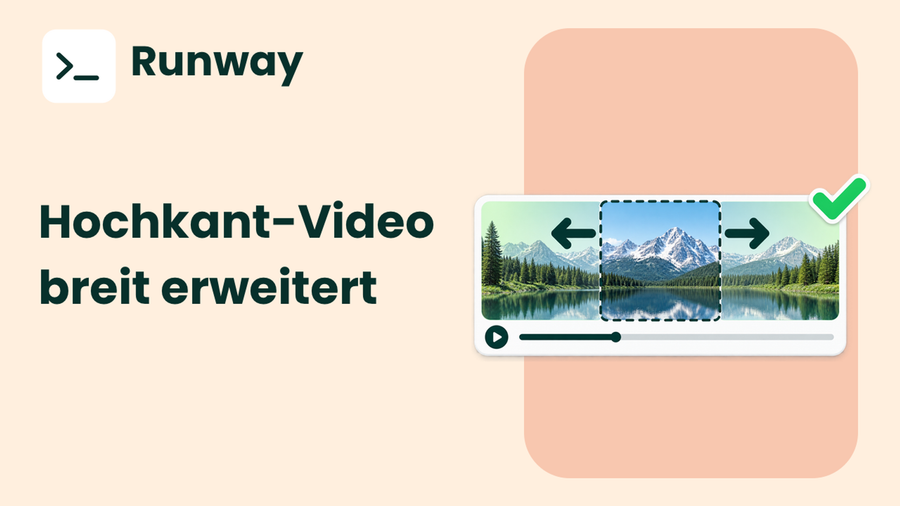
Lerne, wie du mit der Expand-Video-Funktion von Runway und Gen-3 Alpha Turbo Videos zwischen Hoch- und Querformat konvertierst, indem die KI fehlende Bildränder realistisch erweitert.
Über diesen Snip
In diesem Snip erfährst du Schritt für Schritt, wie du mit der KI-Plattform Runway Videos nahtlos von Hochkant in Querformat und umgekehrt umwandelst. Statt dein Video mit unscharfen Hintergründen oder dicken Balken zu versehen, generiert die KI mithilfe von Outpainting neue, passende Bildinhalte an den Bildrändern.
Du lernst, welches spezifische KI-Modell (Gen-3 Alpha Turbo) für die Expand-Funktion benötigt wird, wie das Credit-System funktioniert und worauf du bei Videoauflösungen, Dateigrößen und Cliplängen bis 10 Sekunden achten musst. Zudem wird gezeigt, wie du das Ergebnis anschließend per KI auf 4K upscalest und eventuelle Restbalken im Videoschnittprogramm entfernst.
Transkript nachlesen
Moin moin! Heute zeige ich euch mal, wie man mit Hilfe von künstlicher Intelligenz ganz einfach und in wenigen Schritten aus Videos im Querformat Hochkant-Videos machen kann und auch umgekehrt aus Hochkant-Videos Querformat-Videos machen, und das Ganze funktioniert ohne Qualitätsverlust mit Hilfe von künstlicher Intelligenz. Wir schauen uns heute mal an, wie das Ganze mit Hilfe von Runway funktioniert. Bevor wir gleich loslegen, würde ich gerne einmal ganz kurz auf das Pricing eingehen. Für den heutigen Use Case könnt ihr den Free-Plan nutzen, aber da müsst ihr im Hinterkopf behalten, dass ihr nur 125 Credits zur Verfügung habt und diese werden ganz schön schnell aufgebraucht sein. Von daher empfehle ich euch, wenn ihr ganz entspannt mehrere Versuche machen wollt, dann abonniert doch den Standard-Plan, da habt ihr nämlich 625 Credits pro Monat und damit könnt ihr auf jeden Fall schon ziemlich weit kommen. Okay, los geht's! Dann geben wir mal runwayml.com in unseren Browser ein, drücken auf Enter und dann landen wir auf dieser Seite hier. Oben rechts haben wir die Möglichkeit, uns einzuloggen oder uns einen Account zu erstellen. So, wenn wir uns einen Account erstellt haben, dann landen wir auf dieser Seite hier. Auf der rechten Seite sehen wir ganz viele verschiedene User-Generations, von denen wir uns Inspiration holen können. Und wenn uns ein Bild gefällt, können wir einfach mit der Maus draufgehen, dann wird das jeweilige Video auch gleich abgespielt und hier unten wird uns dann der dazugehörige Prompt angezeigt. Außerdem können wir direkt draufklicken und dann haben wir sogar die Möglichkeit, die jeweilige Generation selbst noch mal zu bearbeiten. Und natürlich kann man hier auch runterscrollen, also hier gibt's sehr, sehr viel zu sehen. Aber jetzt möchte ich euch mal zeigen, wie ihr aus eurem Hochkantformat ein Querformat-Video machen könnt. Diese Funktion ist leider ein bisschen versteckt, was ich ein bisschen schade finde, aber ich zeige euch mal, wie ihr sie findet. Dadurch, dass ich schon auf diese Generation geklickt habe, wurde auch schon hier dieses Videofenster geöffnet. Wenn es bei euch noch nicht geöffnet ist, dann könnt ihr z. B. hier auf App und dann hier auf Video klicken und dann wird das Ganze geöffnet. Diesen Prompt hier, der von dieser Generation automatisch eingefügt wurde, den brauchen wir nicht, den löschen wir mal. So, und jetzt kann es sein, dass bei euch standardmäßig das Generation-4-Model oder irgendein Generation-4-Turbo-Model ausgewählt wurde. Und das müsst ihr ändern, um an die Expand-Funktion, die ich euch gleich zeigen werde, heranzukommen. Und zwar geht ihr hier unten auf das Model, was bei euch ausgewählt wurde, und dann seht ihr, dass es ganz schön viele verschiedene Models gibt. Von Runway gibt's drei Videomodels, von Kling mehrere, von Google, OpenAI und von Wan. Und dann müsst ihr ganz unten hier auf More Models klicken und dann noch mal runterscrollen. Dieses More Models zeigt jetzt an Fewer Models, also die älteren Models, und wir müssen das Gen-3 Alpha Turbo Model auswählen, weil die Funktion, die ich euch heute zeige, ausschließlich mit diesem Model funktioniert. Und dann klicken wir mal hier drauf. Den aufmerksamen Zuschauern unter euch ist vielleicht aufgefallen, dass hier unten mehr Icons aufgetaucht sind. Und das Icon, was uns interessiert, ist dieses hier: Expand Video. Und da klicken wir drauf. Dann öffnet sich dieses Fenster hier und dann sieht man auch schon gleich in der Vorschau, wie die AI Bilder erweitern kann. Also sowohl aus einem Querformat-Video kann ein Hochkant-Video, aber auch aus einem Hochkant-Video kann ein Querformat-Video gemacht werden. Und ihr könnt das Ganze tatsächlich unendlich oft mit einem und demselben Video machen. Also ihr könnt es unendlich oft vertikal und horizontal erweitern, was ich auf jeden Fall ziemlich mindblowing finde. So, als Nächstes müssen wir unser Video hochladen. Das geht entweder per Drag-and-Drop oder man klickt hier auf Select Video. So, dieses Video hier möchte ich hochladen. Und wie man sieht, hat das Video die Abmessung 1080 x 1920, und das ist auch die Standardauflösung bei z. B. YouTube-Short-Videos oder TikTok-Videos, weil genau das die Auflösung ist, die den Handybildschirm komplett ausfüllt. So, jetzt nehme ich das Video und ziehe es ganz einfach per Drag-and-Drop hier rein, also in diesem Bereich hier kann man das reindroppen. Ja, der ganze Upload dauert einige wenige Sekunden. Und jetzt haben wir die Möglichkeit, hier mit der Maus reinzuklicken. Und wir stellen fest: Alles klar, es hat funktioniert. Ja, und jetzt sieht man hier links und rechts diese dunkelblauen Flächen, und die stehen stellvertretend für diese schwarzen Balken, die entstehen würden, wenn ich jetzt dieses Hochkant-Video unbearbeitet in ein Querformat, in Anführungsstrichen, pressen würde. Und diese schwarzen Balken, die möchte man ja gerne verhindern, und deswegen machen wir auch das Ganze. Und jetzt sieht man auch die Auflösung, die am Ende rauskommen wird, und zwar 1280 x 768. Und dieses hier können wir nicht auswählen, weil wir ja bereits ein Hochkant-Video haben. Dazu sei gesagt: Das ist jetzt nicht die qualitativ beste Auflösung für Full HD, weil Full HD ja eigentlich 1920 x 1080 wäre. Jetzt haben wir noch hier die Möglichkeit, einen Prompt einzugeben. Solltet ihr euch von der AI sozusagen überraschen lassen wollen, dann tippt ihr hier einfach nichts ein und drückt einfach auf Generate. Wichtig zu wissen ist noch, dass egal wie lang euer Video ist, was ihr uploadet, es werden immer ausschließlich die ersten 10 Sekunden eines Videos expandet. Das heißt, wenn ihr beispielsweise ein Video habt, was 20 Sekunden lang geht, dann müsst ihr das mit Hilfe eines Videoschnittprogramms in zwei 10 Sekunden lange Videos aufteilen und diese dann jeweils hier uploaden und dann auf Generate klicken. Dann sehen wir hier 8,9 Sekunden, das ist auch die Länge des Originalvideos. Das heißt, es wird nichts an der Länge des Originalvideos verändert. Und dann steht hier: You will be charged 50 credits of Expand Video, the minimum amount to generate this video. Dann drücken wir mal auf Generate. Bevor ich euch gleich das Ergebnis zeige, der wichtige Hinweis: Immer wenn ihr Videos mit Hilfe von künstlicher Intelligenz horizontal oder vertikal expandet bzw. erweitert, dann solltet ihr auf jeden Fall wissen, dass die AI sich ja quasi Dinge ausdenkt, passend zu eurem Original. Und da kann es sein, dass manchmal komische Gegenstände oder so entstehen oder Dinge sich nicht physikalisch korrekt bewegen, aber wenn ihr euer Hauptmotiv oder eure Hauptpersonen immer möglichst mittig habt, dann funktioniert das meistens eigentlich ganz gut. Wollen wir uns mal das Ergebnis ansehen. Wie man sieht, ist das Ergebnis ziemlich realistisch. Wenn man jetzt ganz pingelig ist, könnte man sagen, dass hier links und rechts immer noch schwarze Balken sind, aber das liegt halt daran, dass wir nicht die volle Auflösung als Output bekommen, leider, sondern nur diese 720p-Auflösung, 1280 x 768. Jetzt hätten wir die Möglichkeit, hier unten auf Upscale zu drücken, aber auch das führt lediglich, in Anführungsstrichen, nur dazu, dass die Qualität hier besser wird, aber diese Balken an den Rändern werden dadurch leider nicht verschwinden. Ich zeige das mal. Ich drücke hier auf Upscale. So, und das ist jetzt die 4K-Version. Und jetzt sieht man auch hier bei Dimensions: 4096 x 2458 Pixel. Und dann drücken wir jetzt hier auf Vollbild und stellen fest, dass wir nach wie vor diese Balken an den Rändern haben. Allerdings haben wir jetzt eine deutlich bessere Qualität. Und wenn euch diese Balken stören, habt ihr die Möglichkeit, das Ganze in ein Videoschnittprogramm zu packen und ein wenig reinzuzoomen, und dadurch verschwinden diese Balken links und rechts. Jetzt zeige ich euch mal noch ein Beispiel. Hier habe ich noch ein Hochkant-Video. Chris Tucker. Michael's a good friend of mine. Michael called me on the phone. He says: 'Is this Chris Tucker?' So, dieses Hochkant-Video stellen wir wieder beim Gen-3 Turbo Model ein. Achtet darauf, dass hier Expand ausgewählt ist. Das ist ganz wichtig. Ja, und wenn wir hier Expand Video ausgewählt haben, wird hier oben das Video angezeigt, was wir als Letztes hochgeladen haben. Das brauchen wir ja nicht mehr, deswegen können wir hier auf das Mülleimersymbol klicken, dann wird das Ganze gelöscht. Und ihr könnt euch einfach merken: Immer wenn ihr diesen Typen hier seht, der auf diesem Schneeberg wandert, dann wisst ihr, dass ihr das richtige Tool ausgewählt habt. Ja, und jetzt ziehen wir mal dieses Chris-Tucker-Video hier rein. Und gut zu wissen ist, dass wenn ihr ein Video mit Sound uploadet, dieser von der AI unangetastet bleibt, also im Original vorhanden bleibt. So, und dann können wir jetzt hier wieder auf Play drücken. Chris Tucker. Michael's a good friend of mine. Michael called me on the phone. Jetzt sieht man: Hochkant-Video, wieder diese blauen Balken, alles ist ausgewählt. Wir brauchen keinen Prompt einzugeben und deswegen ist dieser Snip auch sehr gut für Anfänger geeignet. Ja, und das gleiche Spiel wie vorhin, bloß mit dem Unterschied: Das erste Video ging 8,9 Sekunden, in dem Fall haben wir ein Video, was deutlich länger als 10 Sekunden lang ist. Und deswegen werden auch nur die ersten 10 Sekunden des Videos von der AI genutzt. Und das müsst ihr immer wissen, wenn ihr längere Videos habt. Ja, und dann drücken wir auf Generate. Und das ist das Ergebnis. Chris Tucker. Michael's a good friend of mine. Michael called me on the phone. He says: 'Is this Chris Tucker?' Ja, und wie man sieht, hat das richtig gut funktioniert. Und dadurch, dass der Anfang nur sehr kurz war, sind mir da auch jetzt nicht wirklich krasse Artefakte aufgefallen. Wenn man jetzt drauf achtet: Gut, da applaudiert jemand und berührt dann irgendwie so komisch die Mütze da. Da könnte man sagen, das sieht nicht ganz realistisch aus, aber dadurch, dass das so schnell passiert, sieht der normale Zuschauer solche Artefakte gar nicht, ne? Also darauf achten eher die KI-Experten, die dann schon ein sehr geschultes Auge für solche Sachen haben. Was ich auf jeden Fall beeindruckend finde: Man sieht ja hier im Original gar nicht die Schultern und die Arme von Chris. Das ist ja das Original. Und die AI hat realistisch diese Jacke erweitert. Also das finde ich bis heute sehr beeindruckend, obwohl ich mich schon seit Jahren mit dem Thema AI beschäftige. Hier blende ich euch mal eine Übersicht ein, damit ihr wisst, welche Art von Videos ihr hochladen könnt. Wenn ihr ein Video hochladet, was 5 Sekunden oder kürzer geht, dann kostet euch die Generation 25 Credits, und alles über 5 Sekunden kostet dann 50 Credits. Und hier steht auch, ne: Maximum duration: 10 seconds. Die Minimum-Auflösung ist 620 x 620. Das heißt, wenn ihr ein Video mit einer schlechteren Auflösung hochladet, dann erhaltet ihr von Runway den Hinweis, dass ihr doch bitte ein Video mit höherer Auflösung hochladen solltet. Das heißt, solltet ihr ein Video mit einer sehr niedrigen Auflösung unter diesen 620 x 620 haben, dann habt ihr die Möglichkeit mit Hilfe von AI dieses sehr schlecht aufgelöste Video upzuscalen und dieses upgescalte Video könnt ihr dann bei Runway einfügen und dann mit Hilfe des Expand-Tools erweitern. Die Maximalgröße ist 64 Megabyte. Und hier stehen die beiden Auflösungen, die ihr als Output bekommen werdet. Das heißt, wenn ihr ein Hochkant-Video hochladet, dann werdet ihr am Ende, wenn ihr es in der Breite erweitert, diese Auflösung bekommen. Und umgekehrt: Wenn ihr aus einem Querformat-Video ein Hochkant-Video machen wollt, dann bekommt ihr am Ende diese Auflösung. Ja, und als letztes Beispiel zeige ich euch, wie man aus einem Querformat ein Hochkant-Video macht. So, dann zeige ich euch mal das Video, was ich hochladen will. The Pika. A rather adorable relative of the rabbit. It's August, and summer is in full bloom. Ja, dann gehen wir wieder hier auf das Expand-Video-Feature und ziehen unser Video rein. Jetzt sieht man, dass hier, im Gegensatz zu den beiden Beispielen davor, dieses hier ausgewählt wurde, weil wir ja aus einem Querformat ein Hochformat-Video wollen. Und auch hier drücken wir einfach auf Generate und dann kriegen wir die ersten 10 Sekunden des Videos erweitert. Und aus unserem Video im Querformat ist dann das hier geworden. The Pika. A rather adorable relative of the rabbit. It's August... Ja, und wie man sieht, hat die AI oben und unten etwas hinzugefügt, weil hier sieht man immer noch das BBC-Symbol. Und oberhalb und unterhalb des Tierchens hat sich die AI was Passendes ausgedacht. Jetzt wisst ihr auf jeden Fall, wie man aus Hochkant-Videos Querformat-Videos und umgekehrt aus Querformat-Videos Hochformat-Videos mit Hilfe von Runway macht. Und schreibt doch mal gerne in die Kommentare, was für eine Art von Videos ihr bereits expandet habt. Und dann würde ich sagen: Wir sehen uns im nächsten Snip. Macht's gut. Bis dann! Ciao, ciao!
Vom Anschauen zum Anwenden
Was möchtest du aus diesem Snip in deinem Arbeitsalltag ausprobieren? Wähle eine konkrete Aufgabe und überlege, wie du das Ergebnis überprüfen kannst.