Werbetexte mit Gemini direkt in Google Sheets erstellen
Erstelle skalierbare Werbeanzeigen, Headlines und Social-Media-Texte direkt in Google Sheets – mit der nativen Gemini-Funktion ganz ohne Plugins.
Über diesen Snip
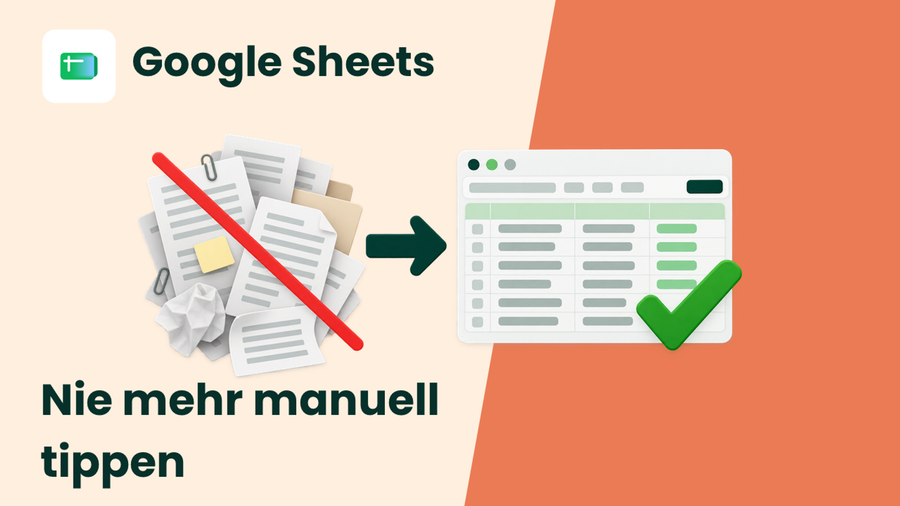
Schluss mit manuellem Copy & Paste zwischen Chatbots und Tabellen: In diesem Snip erfährst du, wie du mit der nativen `=AI()`-Funktion Gemini direkt in Google Sheets nutzt, um skalierbare Werbetexte, Headlines und Content-Formate ohne externe Add-ons zu generieren.
Anhand eines praktischen Beispiels lernst du, wie du Prompts in Tabellenzellen formulierst, Zellbereiche als Variablen einbindest und Dropdown-Menüs nutzt. Dadurch lassen sich komplette Anzeigensets oder Redaktionspläne in Sekundenschnelle dynamisch anpassen und aktualisieren.
Transkript nachlesen
Moin und willkommen zu einem neuen Snip. Heute will ich dir einmal die AI-Funktion in Google Sheets zeigen, um damit z. B. Headlines oder verschiedene Formate, Textformate direkt in deiner Google-Tabelle zu erstellen und das Ganze dann auch skalierbar zu machen. Gemini direkt in Google Sheets nutzen, aber ohne eine dritte Integration oder sonstigen Plugins, die du installieren musst, sondern direkt da, wo du sowieso arbeitest und das in einer guten Geschwindigkeit und einer ordentlichen Qualität. Dafür springen wir direkt mal rein und gucken uns das die Tabelle hier einmal an. Das ist eine normale Google-Tabelle und du siehst hier, wir haben Social Media, wir haben Headlines, wir haben aber auch Tiere, Items und Lieblingsfarben. Und wie du dir denken kannst, sind diese Sachen hier aus diesen anderen Sachen generiert und das können wir hier einfach auch mal demonstrieren. Wenn wir z. B. mal das hier runterziehen würden, so und sagen dann z. B. Katze und wir haben jetzt hier... Nehmen wir mal auch... Das lassen wir einfach mal stehen. Ups. Und sagen wir mal hier: blau. Dann können wir das hier auch runterziehen. Und dann wird jetzt hier was erstellt. Dein Stubentiger liebt blau und ist verrückt nach Leckerlis? Dann haben wir genau das Richtige, um seine Augen strahlen zu lassen. Cool! Also haben wir jetzt gerade hier ein Social Media Caption erstellt und das Ganze brauchen wir noch eine Headline dafür. Und du siehst auch hier: Ich ziehe die AI-Funktion direkt runter. Das perfekte Spielzeug für deinen Stubentiger: blau und unwiderstehlich. Was auch immer ein blaues Leckerli ist, aber du siehst, worauf ich hinauswill. Denn mit dieser KI-Funktion kannst du hier z. B. Ad Set Creation oder auch komplette Landingpage-Copies direkt in Google Sheets erstellen und dann auch weiterverarbeiten. Das Ganze natürlich auch im Nachhinein in Kombination mit Automation-Tools. Also nach oben hin ist da sehr, sehr viel möglich. Und ich will dir hiermit diese Grundlage zeigen, damit du diese Funktion kennst, nutzt und in deinen Workflows entsprechend adaptierst. Ja, und dafür machen wir einfach mal eine neue Tabelle auf. Und du siehst hier schon: Type @AI to insert a Gemini prompt in any cell. Und das ist nämlich auch schon der Punkt. Wir können hier z. B., nehmen wir mal das Beispiel von gerade: Tier, nehmen jetzt mal Hund, Katze, Pferd als Beispiel. Und dann können wir jetzt hier sagen: =AI( Klammer auf, und dann können wir z. B. sagen: Erstelle einen typischen Gegenstand für dieses Tier, dann machen wir Komma und wählen dann in dem Falle A2 aus. Und dann siehst du, ist das hier auch schon leicht anders gefärbt und wir bekommen hier entsprechend einen Output. Und wenn ich das hier runterziehe, dann siehst du, ist das auch schon lila und es wird entsprechend für die Katze und fürs Pferd ein neues... ein neues Item bzw. ein Gegenstand generiert. Das Ganze können wir jetzt hier auch noch mal Gegenstand nennen und machen jetzt hier noch mal, was wir gerade hatten: Lieblingsfarbe und können jetzt hier gleich auch noch weiterarbeiten und machen uns hier z. B. noch mal... ...oder... Social-Media-Werbeanzeige. Und wollen das jetzt hier mal mit Variablen und auch nicht-variablen Elementen kombinieren. Also, was wir hier jetzt haben, ist eine Lieblingsfarbe. Dafür können wir hier z. B.... kannst es auch normal setzen, aber wir können hier ein Dropdown erstellen über die rechte Maustaste und sagen jetzt hier z. B. grün, gelb und blau. So, das heißt, wir haben hier schon mal Lieblingsfarben, die können wir hier runterziehen. Und wir haben hier Social-Media-Werbeanzeige. Und das hier ist etwas, was wir verändern wollen. Das heißt, wir ändern das jetzt hier mal auf grün, gelb, blau. Das heißt, hier variable Sachen. Du siehst gleich, worauf ich hinauswill. Und dann können wir hier sagen: wieder =AI( Klammer auf, Schreibe eine Social-Media-Werbeanzeige für dieses Tier, den Gegenstand und die entsprechende Farbe. Und jetzt kombinieren wir das Ganze nämlich mit einem Wert oder einer ganzen Zeile. Das heißt, wir machen hier wieder Komma... Also erstmal Anführungszeichen, Komma... Und je nachdem, ob du Englisch oder Deutsch eingestellt hast, ist hier manchmal ein Semikolon oder ein Komma, das kommt ganz auf deine Spracheinstellung an. Und jetzt sagen wir hier nämlich: A2:C2. Und du siehst, jetzt werden hier... Leine und grün, und das habe ich gerade auch in dem Prompt definiert: für ein Tier, den Gegenstand und die entsprechende Farbe. Und Gemini ist schlau genug, das hier zu kombinieren und das jetzt einfach... Jetzt schlägt es mir hier ab... eine Social-Media... Gucken wir uns das Ganze mal hier ein bisschen an, dass wir es ja auch lesen können: 'Entdecke unsere neue grüne Leine für deinen Hund! Perfekt für stilvolle Spaziergänge und sicheren Halt. Jetzt zugreifen!' und dann ein paar Hashtags. Läuft! Hätte ich natürlich im Prompt auch noch mal anders definieren können. Der Prompt, wie auch in ChatGPT oder Gemini, kannst du natürlich anders aufbauen, sodass es für dich funktioniert. Und das könnte jetzt hier runter... Und du siehst hier durch diese leicht lilane Färbung habe ich hier immer noch mal dieses Generieren. Und wenn ich jetzt hier was von den Variablen ändere, z. B. mache ich aus dem Hund mache ich eine Maus, dann siehst du hier: Diese Felder, Leine, weil für Maus ist jetzt kein typisches... kein typischer Gegenstand, wird hier das noch mal neu generiert. Manchmal muss man auch hier noch mal draufklicken, dann: gegrillter Käse. Und dann kann ich das hier auch noch mal neu starten lassen. Und du siehst hier: Lieblingsfarbe grün, von der niedlichen Maus... Käse, also auch wieder komplett auf diesen Bereich bezogen. Und das kannst du jetzt hier entsprechend anpassen, sodass du hier auch z. B. aus gelb blau machen kannst. Und du siehst immer an den Färbungen, was hier quasi neu gepromptet werden müsste. Und wenn ich jetzt hier mehrere Sachen ändere, machen wir hier noch mal grün. Siehst du, das ist jetzt alles hier lila. Und ich kann jetzt hier mehrere markieren und du siehst ja auch schon beim Markieren: Ich kann hier sagen 'Retry all' und dann 'Generate and Insert'. Und dann werden in ein paar Sekunden diese drei noch mal neu generiert. Du siehst hier mit grün, blau und auch hier wieder blau. Das passt alles so weit. Und so kannst du komplette Textebereiche... Du kannst hier von der Redaktionsplan-Erstellung von Themen bis hin zu Werbeanzeigen... Ich könnte hier z. B. noch mal sagen: Blogpost. Und könnte hier sagen: =AI( Erstelle eine Überschrift für einen SEO-optimierten Blogpost zu dem Thema und wähle hier auch wieder... In dem Falle brauche ich nur D2, weil quasi schon das meiste drinsteht, und bekomme dann hier einen Blogpost. Kann das Ganze natürlich auch noch weiterführen: Richtung Headline, Richtung Bildbeschreibung, Richtung Kommentare, Richtung Social-Media-Posts. Also aus einem Bereich kann ich jetzt hier immer weiter runterbrechen und das Ganze in einer Tabelle haben. Und wenn ich hier was ändere, kann ich das Ganze dann entsprechend immer wieder neu prompten. Und das ist sehr, sehr praktisch, weil es direkt in Google Sheets passiert und du hier kein anderes Tool benutzt und du kannst natürlich mit den Daten weiterarbeiten. Du kannst sie mit Automation-Tools kombinieren, du kannst aber auch einfach hier exportieren, du kannst hier als Datengrundlage nutzen, um auch da weiterzuarbeiten. Aber die Kombination ist hier super, super weich und ich sehe mich auch selber schon die Funktion, die noch relativ neu ist, immer häufiger zu nutzen. Und ich hoffe, für dich war die Funktion auch noch mal spannend und überleg mal, wo in deinem Arbeitsalltag du genau solche Content-Bereiche hast, wo du vielleicht eine Übersicht brauchst. Anders wie bei ChatGPT brauchst du hier... Ist ja der Vorteil, dass du die Übersicht der Tabelle hast. Und überleg mal, wo du vielleicht sonst von ChatGPT was in eine Tabelle reinkopierst, und so hast du vielleicht noch mal einen Schritt gespart und machst deine Arbeit noch ein bisschen effizienter. Und beim Ausprobieren und beim Neue-Möglichkeiten-Entdecken wünsche ich dir ganz viel Spaß und wir sehen uns beim nächsten Snip. Ciao!
Vom Anschauen zum Anwenden
Was möchtest du aus diesem Snip in deinem Arbeitsalltag ausprobieren? Wähle eine konkrete Aufgabe und überlege, wie du das Ergebnis überprüfen kannst.