Bild- und Videoerstellung mit FreePik Pikasso: Alles in einem Tool!
Erfahre, wie du mit der Freepik AI Suite Bilder per Flux generierst, per Outpainting auf 16:9 erweiterst und mit Videomodellen wie Luma, Kling, Runway und MiniMax animierst.
Über diesen Snip
Wenn du aus einer Idee ein Bild generieren, dieses erweitern und anschließend in ein KI-Video transformieren möchtest, waren bisher oft mehrere verschiedene Tools und Abonnements nötig. Mit der Freepik AI Suite (einschließlich Freepik Pikaso) lässt sich dieser gesamte Workflow nahtlos an einem Ort abbilden.
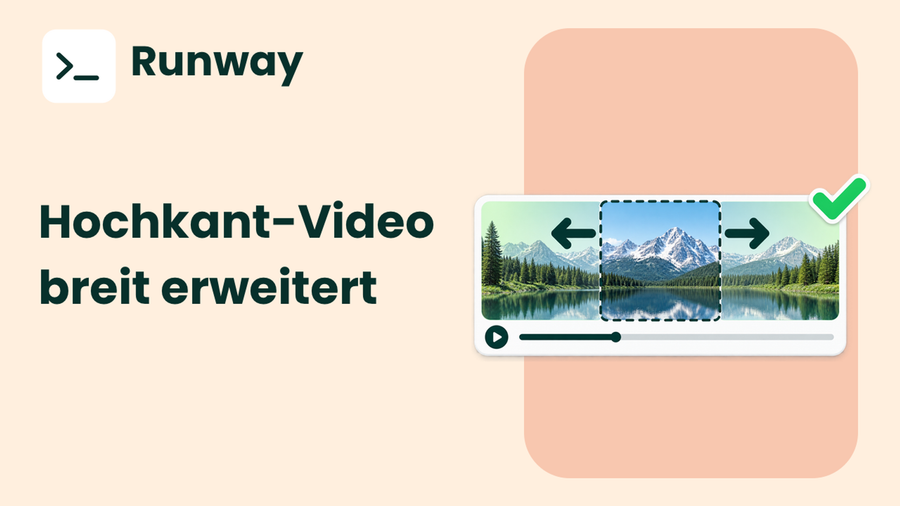
In diesem Snip erfährst du, wie du zunächst mit Modellen wie Flux 1.1 oder Mystic Bilder erstellst, diese per Outpainting im Seitenverhältnis (z. B. auf 16:9) anpasst und daraus direkt KI-Videos renderst. Dabei kannst du führende Videomodelle wie Luma Dream Machine, Kling, Runway Gen-3 Alpha und MiniMax Hailuo parallel ansteuern und vergleichen – inklusive erweiterter Funktionen wie Start- und End-Frames.
Transkript nachlesen
Moin und willkommen zu einem neuen Snip. Wenn du aus einer Idee ein Bild machen willst, das Bild dann noch bearbeiten willst und vielleicht dann aus diesem fertig bearbeiteten Bild ein Video machen willst, dann sind häufig mehrere Tools im Einsatz. Du musst das Bild generieren, das Video generieren und dann noch irgendwie was bearbeiten. Ich will dir heute einfach mal zeigen, wie das Ganze mittlerweile in einem Tool schon möglich ist. Dafür gibt es mit Sicherheit auch noch mehr Anbieter. Ich will das Ganze heute aber mal in Freepik Pikaso zeigen. Und dafür springen wir mal ganz kurz auf meine wunderschön illustrierte Grafik in Miro. Das heißt, was ich dir heute mal zeigen will, wie du von einer Idee, ja, zu einem KI-generierten Bild kommst, das dann noch mal ein bisschen anpasst und daraus dann ein Video machst und das Ganze halt in einem Tool. Das Schöne ist, diese Modelle, die hier verwendet werden, sind in der Regel über Schnittstellen, also APIs, zugänglich. Das heißt, hier werden mehr und mehr Tools auch andere Anbieter, andere Modelle integrieren. Das werden wir, glaube ich, in den nächsten Monaten immer häufiger sehen. Und ein Tool, was das meiner Meinung nach ziemlich gut macht, ist Freepik Pikaso. Du siehst hier auf der entsprechenden Freepik-Seite, es gibt verschiedene Tools: Retouch, Image Generator, Expand, Reimagine und auch ein Videogenerierer, Background Remover, Upscaler, also alles, was man so auch von anderen Tools kennt, wird hier kombiniert und in einer, meiner Meinung nach, sehr gelungenen Oberfläche angeboten. Bevor wir in das Tool reinspringen, ganz kurz zum Thema Pricing, weil auch das ist definitiv konkurrenzfähig. Wir haben hier verschiedene Pläne: Essential für 5 Euro, Premium für 10 und dann Premium Plus für 22,50 Euro im Monat. Und das Spannende ist hier neben dem Stockmaterial, was Freepik eigentlich hat – das ist deren Ursprungscase – haben wir hier auch AI Credits. Das heißt, du siehst hier, bei dem Essential-Bereich hast du insgesamt 84.000 AI Credits, hier sind es 216.000. Und wenn wir mal hier auf Compare All Features gehen, dann sehen wir auch hier bei den Credits, wie viele Bilder wir eigentlich, ja, erzeugen können. Wie viele Bilder in dem Falle, wie viele Videos, wie viele Bilder wir upscalen können, wie viele Backgrounds wir removen können, also hier wirklich eine für 5 Euro im Monat, finde ich, absolut faire Möglichkeit, 84 Bilder – 84.000 Bilder – zu generieren oder über 600 Videos, finde ich absolut einen fairen Deal. Kann man sich mal anschauen, wenn man das häufiger macht, und es gibt halt verschiedene Modelle dahinter. So, wir springen mal ganz kurz rein und hier sind wir dann jetzt auch in der Freepik AI Suite. Du hast hier oben verschiedene Reiter, um Sachen zu erstellen, zu verarbeiten, und auch hier arbeitet Freepik aktiv am Interface. Das heißt, hier wird es auch über die nächsten Monate immer mal wieder ein paar Anpassungen geben, die aber in der Regel neue Features oder bessere Bedienbarkeit mit sich bringen. So, wir klicken mal auf Create und werden hier schon mit meinen generierten Bildern begrüßt und hier links mit einem Prompt-Fenster. Und genau das habe ich auch schon mal gemacht. Ich habe hier was eingefügt: einen recht überschaubaren Prompt, "a dog in the forest". Kann hier noch sagen, ich möchte einen AI Prompt anmachen, kann hier auch, wie gesagt, mehrere Modelle auswählen. Es gibt hier verschiedene Flux-Modelle, es gibt hier aber auch das eigene Mystic-Modell von Freepik. Die haben auch ein eigenes Modell. Es gibt auch ein Classic-Modell. In der Regel nehme ich immer ganz gerne Flux 1.1. Liefert mir ganz gute Qualitäten. Und ich kann jetzt hier sagen, ich möchte den Stil auf ein Foto haben und möchte hier vielleicht ein quadratisches Bild haben. So, das Schöne ist hier, kannst du auch nicht nur ein Bild generieren, sondern vielleicht hier 8 oder 12. Das heißt, wir sehen jetzt hier, werden Bilder generiert. Wir können das Ganze hier noch mal ein bisschen größer machen. Und in wenigen Sekunden haben wir jetzt hier 12 KI-Bilder generiert, die wir dann auch entsprechend weiterverarbeiten können. Das heißt, aus einer Idee haben wir jetzt erstmal verschiedene KI-Bilder. So, wir gucken wir uns an, was für ein hier sinnvoll ist. Wir nehmen mal, der ist doch ganz süß geworden, und wir haben jetzt hier die Möglichkeit, Reuse Image zu machen. Das heißt, wir können jetzt hier reimaginen, das Ganze noch mal anders verarbeiten. Wir können als Style-Referenz nehmen, wir können aber auch ein Video direkt daraus generieren. Wir wollen es aber erstmal noch mal ein bisschen weiter machen, weil wir vielleicht das Video in 16:9 haben wollen und jetzt nicht in quadratischen. Das heißt, das ist jetzt hier irgendwie schade, wir haben jetzt hier ein cooles Bild, aber irgendwie ist das Video viel zu schmal oder der Bildbereich, besser gesagt. Deswegen haben wir links auf der Seite den Expand-Bereich. Das heißt, wir können jetzt hier dieses Bild erweitern. Du siehst hier verschiedene Formate, die wir auswählen können. Wir haben hier unser 16:9, was wir haben wollten, können das Bild hier auch entsprechend noch mal verschieben, wie es für uns passt, und können dann hier auf Expand gehen. Wir können hier auch noch den entsprechenden Prompt anpassen, wenn wir wollen. Wir haben hier die Möglichkeit, die Pro-Version auszuwählen, Classic oder Fast. Wir wählen mal hier die Pro-Version aus, klicken auf Expand und haben dann in wenigen Sekunden ein erweitertes Bild. Also dieser graue Bereich, den du am linken und rechten Rand siehst, der wird dann über KI generiert und erweitert. So, jetzt haben wir hier auch schon ein Ergebnis. Sieht recht gut aus. Ich kann jetzt hier auf Select gehen. Das Ganze hat jetzt in der Pro-Version ein bisschen länger gedauert, die Fast-Version ist wesentlich schneller, aber wir haben jetzt hier erstmal ein 16:9-Bild. Das ist doch erstmal ziemlich cool. Und dann können wir hier die Bilder herunterladen, wenn wir wollen, in Ordner verschieben, all das, was man ja so von einem Tool erwartet. Wir wollen aber jetzt noch mal einen Schritt weitergehen. Ziel ist ja, ein Video daraus zu generieren. Und dafür gehen wir wieder in den Create-Bereich zurück. Haben jetzt hier unser Expand-Bild, das heißt, wir sehen hier das 16:9-Bild, und jetzt können wir hier über diesen Button Reuse Image auf Video gehen und sind dann hier in dem neuen Generate-Video-Screen. Und du siehst, hier wird schon ein Loading-Bereich aktiviert. Das heißt, unser Hund oder das Bild unseres Hundes wird hier als Start-Frame definiert für das Video. Wir haben hier automatisch generiert aus dem Bild eine Beschreibung, um den Kontext in dem Video noch mal zu stärken. Hier haben wir natürlich die Möglichkeit, auch was in dem Video passiert, auf Grundlage des Prompts noch mal anzupassen, wenn wir es denn wollen. Und jetzt wird es hier meiner Meinung nach ziemlich cool, weil auch hier haben wir verschiedene Modelle, und zwar nicht irgendwelche Open-Source-Modelle, sondern wirklich Modelle, die man kennt. Wir haben hier ganz ganz oben – das mache ich jetzt mal am einfachsten – wir können hier alle Modelle auswählen, können dann auf Generate Videos gehen, und dann werden vier Videos generiert. Das können wir mal anstoßen, und dann wird das hier entsprechend processed. Dauert dann eine Weile, deswegen mache ich mal gerade auf Pause. So, und nach circa 10 Minuten haben wir jetzt alle Modelle durchgelaufen. Du siehst hier oben schon in der ersten Reihe: Wir haben hier unsere Grundlage des Videos, also das Bild, und wir haben jetzt hier verschiedene Videos. Das erste ist jetzt mit Luma Dream Machine gemacht. Das siehst du hier oben auch immer in der Angabe, das heißt, welches Modell, 5 Sekunden. Wir haben das MiniMax Hailuo-Modell, wo der Hund ganz süß auch mit dem Schwanz wackelt, was ein chinesisches Modell ist. Wir haben natürlich Runway mit dabei, auch Runway hat hier das Gen-3 Alpha-Modell mit als API involviert. Und last but not least haben wir hier auch Kling, auch ein asiatischer Anbieter in mittlerweile der 1.5er-Version, was wir hier nutzen können. Und das haben wir jetzt in einem Tool gemacht. Du kannst dir natürlich die Videos auch alle einzeln noch mal anstoßen. Du siehst hier bei Mode siehst du All, oder du kannst auch hier einzelne Modelle noch mal an-triggern und siehst ja auch ungefähr, wie lange das dauert. Hier Luma Dream Machine dauert ungefähr 50 Sekunden, ein Video zu generieren. Kling ein bisschen länger. Bei Kling hast du auch mittlerweile die Möglichkeit, die Pro-Version oder die Standard-Version zu nutzen. Ähnlich bei Runway, da siehst du auch die Geschwindigkeit. Es gibt ja auch noch Mochi, das ist ein – oder Moshi – das ist ein Open-Source-Modell, und dann hier am Ende des Tages auch noch MiniMax Hailuo. Und je nach Modell siehst du auch hier, gibt es verschiedene Einstellungsmöglichkeiten. Du hast zum Beispiel hier bei Luma Dream Machine die Möglichkeit, verschiedene auch Formate zu wählen, wohingegen bei Kling – gehen wir mal in die Pro-Version – du nicht nur die Formate, sondern auch die Dauer von 5 oder 10 Sekunden auswählen kannst. Bei Runway als Vergleich kannst du zwar zwei verschiedene Modelle oder zwei verschiedene Formate auswählen, kannst allerdings nur die 5 Sekunden hier entsprechend einstellen. Kannst aber auch noch mal zusätzlich Effekte mit dazu packen, das heißt Zoom out, Zoom in. Das wird aber eher über den Prompt geregelt als über das entsprechende – über die entsprechenden Settings des Modells. Aber hier hast du jetzt die Möglichkeit, mit, ja, einem Klick, einem Befehl gleich vier verschiedene Modelle miteinander auch zu vergleichen, weil ganz oft ist der Punkt, dass du natürlich eine Modell-Performance hast, aber du ja gar nicht unbedingt weißt, in welches Tool soll ich jetzt reinspringen. Und du sparst dir halt unglaublich viel Kosten, weil du nicht von jedem Modell das Premium-Paket brauchst. Das heißt, gerade wenn es um Videogenerierung geht, hast du hier einen sehr schnellen Ansatz, auch verschiedene Modelle zu vergleichen. Und wenn du dann so ein generiertes Video hast, kannst du das natürlich auch wieder reusen und sagen: Ich möchte jetzt hier das wiederum als Prompt haben, als Einstellung als Start-Image. Du hast hier auch die Möglichkeit, ein End-Image auszuwählen. Das funktioniert aber auch nicht bei allen Modellen. Das siehst du hier zum Beispiel – wir gucken mal gerade – bei der Luma Dream Machine funktioniert's. Das heißt, wir können hier auch sagen, wir möchten ein End-Image wählen, und wollen jetzt einfach mal als Beispiel, haben wir denn hier noch einen Dackel vielleicht? Genau. Das jetzt hier unser Endbild. Das heißt, wir würden jetzt ein Video generieren, was von diesem grundlegenden Bild in dieses Bild in einer Zeit von 5 Sekunden sich transferiert. Wir klicken mal drauf. Die Luma Dream Machine ist relativ schnell. Das heißt, wir gucken mal, wie das funktioniert. Also wirklich auch Start- und End-Frame zu verwenden, funktioniert auch hier in dem Tool, nicht nur bei den einzelnen Anbietern. So, mal kurz Pause, dann ist das Video gleich auch schon fertig. So, und nach knapp einer Minute ist auch das Video hier fertig. Wir klicken mal rein und wir sehen, aus unserem ersten Frame wurde hier der zweite Frame. Was natürlich die Überblendung angeht, hier einen Hund in einen anderen Hund zu transformieren, ist natürlich eine Herausforderung. Hier würde man natürlich einen Frame nehmen, der vielleicht dem ersten ein bisschen ähnelt, beispielsweise den Hund auch verschwinden zu lassen oder auch auszutauschen, aber im gleichen Setting zu bleiben. Das war jetzt nur mal ein Beispiel, wie du hier auch den First and Last Frame als Feature mitnutzen kannst, je nachdem, was für ein Modell. Ja, und in diesem Snip hast du jetzt gesehen, wie du aus einer Idee ein Bild generierst, daraus das Bild noch mal erweiterst oder auch veränderst und dann mit vier oder fünf verschiedenen Modellen auch KI-Videos generieren, ohne dafür in einzelne Tools reinspringen zu müssen. Und das Ganze für einen meiner Meinung nach sehr sehr fairen Preis, um da auch Kosten zu sparen und nicht jedes Modell oder jedes Tool abonnieren zu müssen, sondern hier auch wirklich allgemeingültigere Lösungen zu finden. Und Freepik ist wirklich auch von mir persönlich eine Empfehlung. Ist ein cooles Team, haben in den letzten Monaten echt einige sinnvolle Features hinzugefügt, und durch die Möglichkeit, verschiedene Modelle in einer Oberfläche zu bündeln, spart man sich nicht nur Geld, sondern am Ende des Tages auch Zeit. Von daher: unbedingt mal anschauen und beim Ausprobieren und beim Testen – es gibt auch ein Free-Paket – wünsche ich dir ganz viel Spaß, und wir sehen uns beim nächsten Snip. Ciao!
Vom Anschauen zum Anwenden
Was möchtest du aus diesem Snip in deinem Arbeitsalltag ausprobieren? Wähle eine konkrete Aufgabe und überlege, wie du das Ergebnis überprüfen kannst.