Veo 3 und n8n: Automatisierte Videoerstellung mit KI-Workflow
Erstelle vollautomatisiert KI-Videos mit Googles Veo 2 in n8n über die fal.ai-Schnittstelle – inklusive Prompt-Veredelung durch einen AI Agent, Polling-Schleife und Google Drive Ablage.
Über diesen Snip
In diesem Video zeigt dir der Speaker Schritt für Schritt, wie du Googles Videomodell Veo 2 über die API von fal.ai vollständig automatisiert in n8n einbindest. Da Google noch keine direkte Endverbraucher-Schnittstelle anbietet, fungiert fal.ai als Brücke für API-Requests.
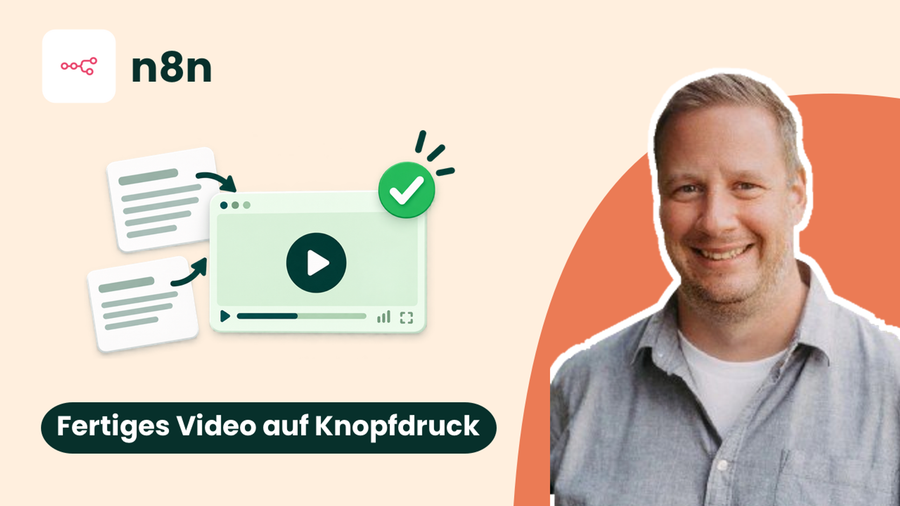
Der vorgestellte Workflow beginnt mit einem n8n-Formular für Szenebeschreibung, Seitenverhältnis und Videolänge. Ein AI Agent mit Claude 3.5 Sonnet und strukturiertem JSON-Output übersetzt und optimiert die Eingabe in einen detaillierten englischen Prompt mit Kamera- und Stilvorgaben. Anschließend startet ein HTTP Request den Generierungsauftrag bei fal.ai.
Da das Rendern einige Minuten in Anspruch nimmt, fängt eine intelligente Schleife aus Wait- und If-Node den Status ab (Polling). Sobald das Video fertiggestellt ist, lädt n8n die fertige MP4-Datei herunter, führt sie mit dem generierten Titel zusammen, lädt sie strukturiert in Google Drive hoch und gibt einen direkten Abruflink an das Formular zurück.
Transkript nachlesen
Hallo und herzlich willkommen zum heutigen Snip. Ich zeige euch heute mal, wie ihr Veo 2, also Googles neues Videoerstellungstool-Modell, direkt in euren n8n-Workflow integrieren könnt und auch das Ganze so ein Stück weit automatisieren könnt. Das läuft über den Anbieter fal.ai. Hierüber lässt sich per Schnittstelle Veo 2 anbinden, auch ganz offiziell. Aktuell bietet Google selbst noch keine eigene Schnittstellenanbindung, deswegen ist das schon mal ein ganz schöner Schritt, um das Ganze auszutesten. Und ich zeige euch jetzt Schritt für Schritt, wie das Ganze funktioniert. In unserem Beispiel nehmen wir jetzt ein Formular, welches die Eingabe verarbeitet. Das heißt, hier legt ihr fest: Was soll in der entsprechenden Szene gezeigt werden und ein paar weitere Einstellungen. Verarbeiten das dann mit Hilfe eines AI-Agent-Nodes, der quasi daraus den optimalen Prompt erstellt, und dann wird es via fal.ai verarbeitet. Was wir als allererstes brauchen – wir klicken auf „Add first step“ – ist einmal ein Formular. Wir klicken auf „On form submission“ und wir geben dem jetzt einfach mal den Titel „Veo 2 Video Generator“. Eine Description brauchen wir jetzt nicht. Wir brauchen aber Formularfelder, und zwar drei an der Zahl. Und das ist einmal der Inhalt des Videos. Wir nehmen hier das Element-Type „Textarea“, dann kann das auch ein bisschen umfangreicher sein. Platzhalter könnte jetzt zum Beispiel sein: „Zum Beispiel magischer Wasserfall im Regenwald“. Wir klicken hier, dass es ein benötigtes Feld ist. Und dann brauchen wir noch ein weiteres Feld. Wir klicken also auf „Add Form Element“, geben das Format aus. Hier wählen wir eine Dropdown-Liste. Aktuell ist es tatsächlich bei fal.ai noch limitiert, es geht nur 16:9. Es sollen aber nach und nach weitere Formate hinzukommen, sodass diese Liste natürlich dann später auch ergänzt werden kann in 1:1-Format oder 9:16-Format, also Hochkant. Aktuell ist es aber noch 16:9. Es muss aber mit eingegeben werden, deswegen haben wir es hier auch schon mal da. Das Gleiche machen wir mit der Länge. Auch hier wählen wir wieder die Dropdown-Liste aus. Aktuell ist es auch hier noch limitiert, es gehen nur 8 Sekunden. Aber auch das soll später noch variabel sein. Aktuell lassen wir es dann aber dementsprechend so. Auch hier sagen wir wieder: Dieses Feld wird benötigt. Und ja, da haben wir hier dementsprechend schon die Einstellung für unseren Start. Geben dem jetzt hier noch mal den Namen „Veo 2 Generator Formular“, sodass wir das zuordnen können. Das sollte man sowieso immer machen bei den einzelnen Nodes, damit man auch später weiß, was die genau machen. Wir führen das jetzt einmal schon mal aus, damit wir hier Daten haben. Klicken „Execute step“ und geben jetzt hier mal aus: Was könnte man machen? „Eine Frau steht an einer Bergkuppe in den Alpen und bewundert das Panorama. Sie schreit laut: Hier ist es wirklich wunderschön.“ So, mal ganz einfach. Format können wir sowieso nur eins auswählen, genauso wie die Länge. Wir klicken auf „Submit“ und haben jetzt hier die Daten schon mal da. Und wir pinnen uns die jetzt an, damit wir die dann im Prozess direkt weiterverarbeiten können. Was wir als Nächstes brauchen, ist ein AI-Agent-Node. Wir klicken auf das Plus und suchen hier „AI Agent“, wählen den einfach aus. Und jetzt wählen wir hier einmal die Quelle für den Prompt. Wir klicken hier auf „Define below“. Und jetzt arbeiten wir hier mit Variablen, das heißt, wir müssen einmal auf „Expression“ klicken. Und dann einmal auf dieses kleine Symbol, um das hier größer zu machen. Und jetzt brauchen wir einmal: „Inhalt des Videos: “, Leerzeichen. Und jetzt ziehen wir uns quasi diese Variable aus dem Formular hier rüber. Wir klicken einfach hier drauf, halten die Maustaste gedrückt und ziehen das dahinter. Und sehen jetzt hier: Okay, das ist jetzt immer variabel, je nachdem, was im Formular eingetragen wurde, ist dann hier auch dementsprechend präsent. Dasselbe machen wir mit Format, ziehen uns auch das einmal rüber, und mit der Länge. Und auch die ziehen wir uns einmal hier rüber. Hier haben wir das dem schon mal vorgegeben. Jetzt brauchen wir aber noch natürlich eine genaue Anweisung mit den idealen Vorbereitungen für den Prompt, damit dann das Video auch dementsprechend so wird, wie wir uns das vorstellen. Dazu arbeiten wir mit einem sogenannten System-Prompt. Den können wir auf „Add option“ und dann „System Message“ hinzufügen. Das ist das, was sonst hier immer heißt „You are a helpful assistant“. Das löschen wir einmal raus und klicken auf „Expression“, machen uns auch das wieder groß. Und jetzt habe ich hier schon einen etwas umfangreicheren System-Prompt vorbereitet. Den habe ich mit mehreren Iterationen mit Hilfe mehrerer Sprachmodelle und Websuche, Deep Research schon mal erstellt. Das heißt, hier weiß es schon genau: Wie funktioniert Prompt für Veo 2 am besten? Ich kopiere den einmal rein. Also, der sagt hier ganz konkret: Wie sieht es aus mit grundsätzlichen Einstellungen? Pflichtelemente, optionale Elemente, Technical Best Practices und so weiter und so fort. Und auch, dass der Prompt immer auf Englisch erstellt wird. Das kann Veo 2 am besten verarbeiten, aber es ist auch direkt eingestellt hierbei, dass, wenn zum Beispiel ihr einen deutschen Inhalt quasi eingebt im Formular und auch deutschen Text, der ausgesprochen werden soll, dass das dann auch auf Deutsch übersetzt wird. Was wir jetzt hier noch einmal brauchen, ist ein bestimmtes Output-Format. Das muss nämlich im JSON-Format sein, und das können wir dann gleich auch einstellen, sodass das optimal verarbeitet wird. Wir klicken jetzt hier einmal raus. Und brauchen jetzt einmal ein Chat-Modell. Ich arbeite hier sehr gerne mit den Anthropic-Modellen. Hier könnt ihr dann euren Account verknüpfen, müsst dafür eine API quasi erstellen. Das läuft nicht über das klassische Claude monatliche Pro-Account, sondern da müsst ihr einen API-Key euch erstellen lassen. Bei OpenAI ist das genauso, könnt ihr auch hinzufügen. Auch da braucht ihr einen API-Key und könnt ihr dann hier einfach hinzufügen und könnt dann damit arbeiten. Dann wählt ihr euer Modell aus. Claude 3.5 Sonnet ist hier völlig in Ordnung. Und was wir jetzt hier noch haben, ist der Output Parser. Hier klicken wir auf das Plus und wir brauchen einen strukturierten Output im JSON-Format. Und hier wählen wir jetzt einmal „Define using JSON Schema“ aus. Das löschen wir einmal raus. Und auch hier habe ich einmal das schon vorbereitet. Das werde ich genauso wie den System-Prompt, den wir eben haben, und auch die weiteren Informationen hier unter dem Snip zur Verfügung stellen, sodass ihr das einfach nur reinkopieren müsst. Hier sind dann die genauen Beschreibungen drin, wie das am Ende als Output rauskommen soll. So, wir können das hier einmal ausführen, dann sehen wir schon einmal, wie das hier dementsprechend aussieht. Wir klicken auf „Execute step“ und jetzt dauert es einen kleinen Moment, bis das ausgeführt wird. Und sehen jetzt hier schon: Okay, wir haben einmal den Titel erstellt, der ist später für die Ablage fertig. Wir haben jetzt hier den Prompt. Seht, der ist auf Englisch, aber der Text wird hier auf Deutsch ausgegeben. Und hier wird genau beschrieben, wie das dementsprechend aussehen soll, welche Atmosphäre, welche Kameraeinstellung und so weiter und so fort. Könnt ihr natürlich auch alles noch weiter verfeinern und komplett auf euren Use Case anpassen. Was wir als Nächstes brauchen, ist jetzt die Anbindung an fal.ai. Das lösen wir via eines HTTP-Requests. Wir klicken auf das Plus, wählen HTTP aus, „HTTP Request“. Und die Methode hier ist POST. Und hier gebt ihr jetzt folgenden Link ein: https://queue.fal.run/fal-ai/veo-2. Das ist quasi der Link zu der fal.ai-Anbindung mit Veo 2. Wir brauchen hier auch einmal eine Authentication. Das lösen wir über den Generic Credential Type und hier wählt ihr einmal „Header Auth“ aus. Und wir erstellen jetzt zusammen einmal neue Credentials. Könnt ihr jetzt einmal dem einen Namen geben, „Fal.ai Demo Account“ nenne ich es jetzt mal, weil ich natürlich auch schon eine Anbindung habe. Der Name ist „Authorization“. Und jetzt müsst ihr auf fal.ai müsst ihr euch einen Account erstellen und könnt dann hier in API Keys gehen. Und ich lösche jetzt mal meinen bestehenden und mache mir noch mal einen neuen. Bei euch wird da wahrscheinlich noch nichts stehen, wenn ihr noch nicht damit gearbeitet habt. Ihr klickt auf „Add key“, ich nenne den jetzt mal n8n. Mehr müsst ihr nicht hier ausfüllen. Klickt auf „Create key“ und klickt auf „Copy key“. Und was jetzt hier ganz wichtig ist – ich zeige euch das noch mal –, dass ihr das im Format macht: Ihr müsst eingeben „Key“, Ausrufezeichen – Leerzeichen, Entschuldigung: „Key“, Leerzeichen und dann euren API-Key eingeben und könnt dann damit dementsprechend arbeiten. Kopiert euch dann das Ganze. Das ist ganz wichtig, das ist das Format, mit dem hier n8n arbeitet beziehungsweise die Schnittstellenverknüpfung. Kopiert ihr euch einfach rein, also „Key“, K-e-y, das K großgeschrieben, Leerzeichen und dann euren API-Key. Klickt hier einfach auf Speichern. Was wir dann noch brauchen, sind ein paar Parameter. Wir gehen einmal auf Headers und hier müsst ihr einmal eingeben: „Content-Type“ und das ist „application/json“, damit er weiß, in welchem Format das hier verarbeitet werden muss. Und wir schicken auch noch einen Body mit: „Send Body“ aktivieren wir, der ist JSON. Und hier wählen wir aber „Using JSON“ aus. Und auch hier habe ich schon etwas vorbereitet. Das steht auch hier wieder unter dem Video zur Verfügung. Hier wird quasi einmal reinkopiert: einmal der Prompt, das Format und die Duration, aber im JSON-Format, sodass das hier direkt verarbeitet werden kann. Und dann müssen wir noch zwei Sachen einstellen. Einmal: „Add options“, brauchen wir Redirects. Das lassen wir hier einfach auf 21, damit es dann auch verarbeitet werden kann. Und wir brauchen noch ein Response-Format, also „Add option“ und „Response“, und zwar brauchen wir hier JSON. Und ein Drittes, was wir noch brauchen, ist einmal der Timeout. Den erhöhen wir ein bisschen, ist hier in Millisekunden. Wir machen das auf 60.000 Millisekunden, das sind dann 60 Sekunden, dann hat er genug Zeit, das zu verarbeiten. Und auch hier geben wir dem Ganzen einen Titel und nennen das „Veo 2 Video erstellen“. Dann bauen wir jetzt als Nächstes eine Schleife ein, denn die Erstellung des Videos dauert so ungefähr zwei, drei, manchmal vier Minuten. Und wir wollen aber natürlich dann den Status zwischendurch prüfen und dann auch das fertige Video abrufen. Und dazu bauen wir eine Schleife ein. Als Erstes machen wir hier jetzt einmal einen Wait-Node. Die macht nichts anderes außer, dass sie eine gewisse Anzahl an Minuten oder Sekunden wartet. Wir geben jetzt hier mal 30 Sekunden ein, die gewartet werden soll, und nennen es hier einfach „30 Sekunden warten“. Und danach rufen wir, also nach 30 Sekunden, einmal den Status ab. Dazu brauchen wir wieder einen HTTP-Request und nennen den direkt hier „Veo 2 Status überprüfen“. Und hier brauchen wir jetzt wieder eine URL. Die ist wieder ähnlich wie am Anfang, nur mit einer Variable, nämlich die heißt: queue.fal.run/fal-ai/veo-2/requests/ und dann die Request-ID. Und hier wird jetzt mit einer Variable gearbeitet, und zwar ist das hier die ID, die aus diesem Node, also „Veo 2 Video erstellen“, erstellt wurde. Die ist hier als Variable drin, denn die ist natürlich bei jeder Erstellung anders. Aber auch das könnt ihr euch hier einfach reinkopieren, stelle ich hier zur Verfügung. Dann brauchen wir hier wieder eine Authentication. Wir wählen wieder Generic Credential Type, wählen „Header Auth“ aus und nehmen jetzt hier wieder unseren Fal.ai Demo Account. Hier muss dann nicht mehr eingestellt werden, sondern das funktioniert dann auch so. Dann brauchen wir als Nächstes eine Wenn-Dann-Überprüfung, nämlich wird geschaut: Ist der Status quasi schon fertig? Wir suchen den If-Node, wählen den aus. Und hier arbeiten wir auch mit einer Variable. Wir wollen einmal hier json.status überprüfen. Könnt ihr euch auch wieder einfach dementsprechend kopieren. Das ist nämlich hier aus dem vorherigen Node. Und wir wollen überprüfen: Ist der gleich zu „COMPLETED“? Wenn er nämlich „COMPLETED“ ist, ist das Video quasi fertig erstellt. Und wenn es noch nicht der Fall ist, dann soll der Prozess noch mal durchlaufen. Wir haben hier einen „Bedingung wurde erfüllt“- und „Bedingung wurde nicht erfüllt“-Strang. Und den „Nicht erfüllt“-Strang, das heißt Video ist noch nicht fertig, geht wieder zurück mit gedrückter Maustaste an „30 Sekunden warten“. Dann passiert nämlich wieder, dass 30 Sekunden gewartet wird, der Status wieder überprüft wird, es wird wieder geguckt: Ist das Video fertig? Wenn das dann erstellt ist, brauchen wir hier einen neuen HTTP-Request-Node, „HTTP Request“. Und den nennen wir „Veo 2 Video URL abrufen“. Da müssen wir jetzt einmal erstmal die URL, die direkt zum Video führt, abrufen und dann in einem nächsten Node dann auch das Video selbst abrufen. Das geht leider nur in den zwei Schritten aktuell. Hier haben wir auch wieder eine URL, die mit einer Variable arbeitet, hier jetzt ohne den Status. Auch das könnt ihr wieder kopieren. Und brauchen hier wieder unseren Status, wieder Header Auth und unseren Fal.ai Demo Account. Auch hier keine weiteren Variablen oder Einstellungen. Und dann haben wir dahinter direkt den nächsten HTTP-Request-Node, der relativ simpel ist. Als URL brauchen wir nämlich nur einmal hier json.video.url in dem Format, auch hier wieder Copy & Paste möglich. Wir brauchen an der Stelle jetzt keine Authentication. Wir müssen unten aber noch einmal das Response-Format einstellen. Wir klicken auf „Add option“ und „Response“ und sagen hier: Wir wollen das jetzt als Datei haben, als File. Output Data können wir dementsprechend lassen. Und dann nennen wir das hier „Veo 2 Video abrufen“. Und dann haben wir als nächsten Schritt brauchen wir einmal eine Zusammenführung, denn wir haben hier in dem AI Agent ja auch noch den Titel des Videos erstellt und den wollen wir auch dann im Dateinamen später verarbeiten, dass wir das direkt zuordnen können. Wir gehen auf das Plus und suchen nach „Merge“. Das heißt, wir führen hier zwei Stränge zusammen. Wir klicken auf „Combine“ und bei „Position“. „Number of Inputs“ ist richtig, dann wird das nämlich alles zusammen in ein Item quasi, in eine Datenübersicht quasi zusammengeführt. Und hier ist jetzt schon richtig der obere Strang mit Input 1 verknüpft. Und was wir jetzt noch einmal machen: Wir ziehen mit gedrückter Maustaste hier den Output aus dem AI Agent auch noch mal drüber. Den können wir uns auch noch mal umbenennen, vielleicht in „Video Prompt Generator“. Dann haben wir es nämlich hier auch konsistent. Und haben das dann hier rübergezogen und dann haben wir hier wieder zusammen beide Stränge zusammengeführt. Was ihr dann mal machen könnt – ganz wichtig ist immer zwischendurch speichern, es gibt leider keine Autosave-Funktion. Und was ihr machen könnt, ist hier auf das Besensymbol klicken, „Tidy up“ heißt es, und dann wird das Ganze einmal hier ein bisschen schöner formatiert, sodass das hier quasi einmal aufgeräumt ist. Jetzt kommt noch einmal ein Node hinzu. Machen das jetzt mal via Google Drive. Ihr könnt aber natürlich auch OneDrive anbinden oder ihr könnt Nextcloud anbinden oder ihr könnt es als E-Mail verschicken oder in Airtable ablegen oder mit welchem Tool auch immer ihr arbeitet. Wir nutzen jetzt hier aber Google Drive und wählen „Upload file“. Hier müsst ihr euch dann auch mit eurem Google Account dementsprechend verknüpfen. Wie das geht, könnt ihr, wenn ihr auf „Create new credentials“ klickt und dann hier auf „Open docs“ klickt, dann könnt ihr das einmal hier durchführen. Das wird hier sehr gut beschrieben, auch mit Screenshots. Das würde jetzt hier aber in diesem Rahmen ein bisschen zu weit führen. Und ich habe hier meine Accounts schon verknüpft, deswegen führt es dann einfach aus. Vielleicht habt ihr das aber auch schon. Ansonsten ist die Dokumentation noch sehr gut beschrieben. Ja, genau. Hier lassen wir dementsprechend alles gleich. Operation ist „Upload“ und das Feld ist hier „data“, das haben wir ja vorher schon festgelegt. Und jetzt brauchen wir einmal einen File Name und hier nehmen wir das aus dem Output von dem AI Agent, nämlich hier der Titel, der generiert wurde, punkt mp4 (.mp4). Das wird im MP4-Format gespeichert. Auch hier die Variable könnt ihr euch wieder kopieren. Und jetzt wählt ihr hier einfach den Ordner aus, in dem ihr es speichern wollt. Könnt euch davor natürlich auch einen Ordner erstellen. Ich habe das auch schon gemacht, „Veo 2 Videos“. Mehr müsst ihr hier gar nicht einrichten. Und dann führen wir ganz am Ende noch einmal ein in einem Formular quasi die Bestätigung, dass es abgeschlossen ist, aus. Dazu sucht ihr einfach „Form“, geht auf „n8n Form“ und dann auf „Form Ending“. Und hier könnt ihr jetzt einfach sagen: „Dein Video wurde erstellt“, beispielsweise. Und hier arbeiten wir dann auch wieder in der Completion Message mit Variablen. Und hier ist einfach: „Dein Video“, und dann wird es hier quasi der Titel noch mal übermittelt, „wurde erfolgreich erstellt. Du kannst hier abrufen...“ Und das ist jetzt hier quasi Variable zum Link aus dem vorherigen Google Drive Node, damit auch das dementsprechend hier festgelegt ist. Den können wir übrigens auch noch mal benennen: „Video ablegen“, sodass das dann hier auch festgelegt ist. Und hier sagen wir jetzt mal „Video Ausgabe“. So, damit ist unser Prozess quasi abgeschlossen und wir können den jetzt einmal ausführen. Wir haben jetzt hier die Daten schon gepinnt, haben wir eingestellt: Unsere Szenerie soll sein: „Eine Frau steht an einer Bergkuppe in den Alpen und bewundert das Panorama. Sie schreit laut: Hier ist es wirklich wunderschön.“ Klicken jetzt einmal auf „Execute workflow“ und dann sollte das jetzt hier einmal durchlaufen. Es wird der Input aus dem Formular geholt, wird dann einmal als Prompt verarbeitet. Das haben wir ja gerade schon gesehen, jetzt noch mal im kompletten Workflow. Jetzt wird hier das Video erstellt. Und dann geht jetzt hier erst einmal der Prozess, wo gewartet wird und der Status überprüft wird. Wir können uns hier mal kurz den Output aus dem „Video erstellen“ anschauen: Wir haben hier den Status „IN_QUEUE“, also das heißt, das wird gerade erstellt beziehungsweise ist in der Warteschlange. Wir haben die Request-ID, die wir dann später verarbeiten. Wir haben hier Response-URL, Status-URL und so weiter und so fort. Und jetzt hat er hier das erste Mal den Status überprüft. Können jetzt noch mal schauen: Wie sieht der Status aktuell aus? Es ist „IN_PROGRESS“, also das Video wird erstellt. Wir haben hier dann wieder die weiteren Informationen. Das wird jetzt noch drei, vier, fünf, sechs Mal durchlaufen, je nachdem, wie lange das dauert. Aber in der Zeit kann ich euch auch einmal zeigen, wie ihr diesen Workflow auch gerne selbst importieren könnt, wenn ihr den nicht selbst erstellen wollt. Denn dieser steht auch in der offiziellen n8n-Vorlagendatenbank zur Verfügung. Die findet ihr unter n8n.io/workflows. Und hier gibt es inzwischen knapp 2.600 Workflow Automation Templates. Und hier, wenn ihr dann einfach „Veo 2“ sucht, findet ihr auch meinen Workflow als Vorlage. Könnt das dann hier direkt in n8n kopieren. Hier seht ihr: So sieht es aus, hier auch mit einer Beschreibung und einer Anleitung. Und wenn ihr auf „Use for free“ – wird das dann direkt in eure Instanz kopieren. Ihr könnt hier „Get started free with n8n Cloud“ klicken und dann wird es direkt in eure Instanz – wenn ihr euch schon angemeldet habt – direkt hier überführt. Und ihr braucht dann hier nur noch die entsprechenden Sachen festzulegen, wie hier das Modell und natürlich auch hier eure Zugangsdaten etc. So, jetzt mache ich das mal wieder zu und wir gucken, wie weit hier der Workflow ist. Ach guck mal, er ist inzwischen durchgelaufen. Das heißt hier, nach dem letzten Prozess wurde erstellt: Okay, das Video ist „COMPLETED“. Und er hat hier die Video-URL abgerufen und hat auch das Video selbst abgerufen. Ist hier jetzt als MP4-Datei zusammengeführt. Hat es hier auch schon dementsprechend hinterlegt in Google Drive. Und jetzt habe ich hier natürlich blöderweise das Formular geschlossen. Das sollte natürlich offen bleiben. Ich kann aber noch mal draufklicken und sehe dann hier: Okay, das Video wurde erstellt und ich sollte es jetzt direkt abrufen können. Klicke hier einmal drauf, bin in meinem Google Drive. Das dauert immer ein bisschen, bis man das dann selbst online in Google Drive anschauen kann, bis es verarbeitet ist. Wir können es aber natürlich einmal herunterladen und dann einmal gucken, wie das dann aussieht. Und das schauen wir uns einmal gemeinsam an. [Video-Ausschnitt]: „Hier ist es wirklich wunderschön!“ Ja, ist doch ganz gut geworden. Ich zeige es noch mal komplett. [Video-Ausschnitt]: „Hier ist es wirklich wunderschön!“ Vielleicht sagt sie ein bisschen übertrieben „wunderschön“, das kann man natürlich alles noch anpassen. Aber hier könnt ihr das jetzt direkt in euren Prozess optimieren. Das heißt, ihr müsst natürlich gar nicht von Anfang an ein Formular dahinter gelegt haben. Ihr könnt das mit einem Redaktionstool oder Google Drive Sheets, was auch immer ihr benutzt, dementsprechend verknüpfen und habt hier aber einmal den kompletten Prozess, indem ihr sagen könnt: Okay, hier wird gepromptet, das Video erstellt, abgerufen, abgelegt, wie auch immer ihr es haben wollt, und habt es dann quasi automatisiert. Ja, ich danke euch für eure Aufmerksamkeit. Wünsche euch viel Spaß beim Nachbauen und wünsche euch noch einen schönen Tag.
Vom Anschauen zum Anwenden
Was möchtest du aus diesem Snip in deinem Arbeitsalltag ausprobieren? Wähle eine konkrete Aufgabe und überlege, wie du das Ergebnis überprüfen kannst.